
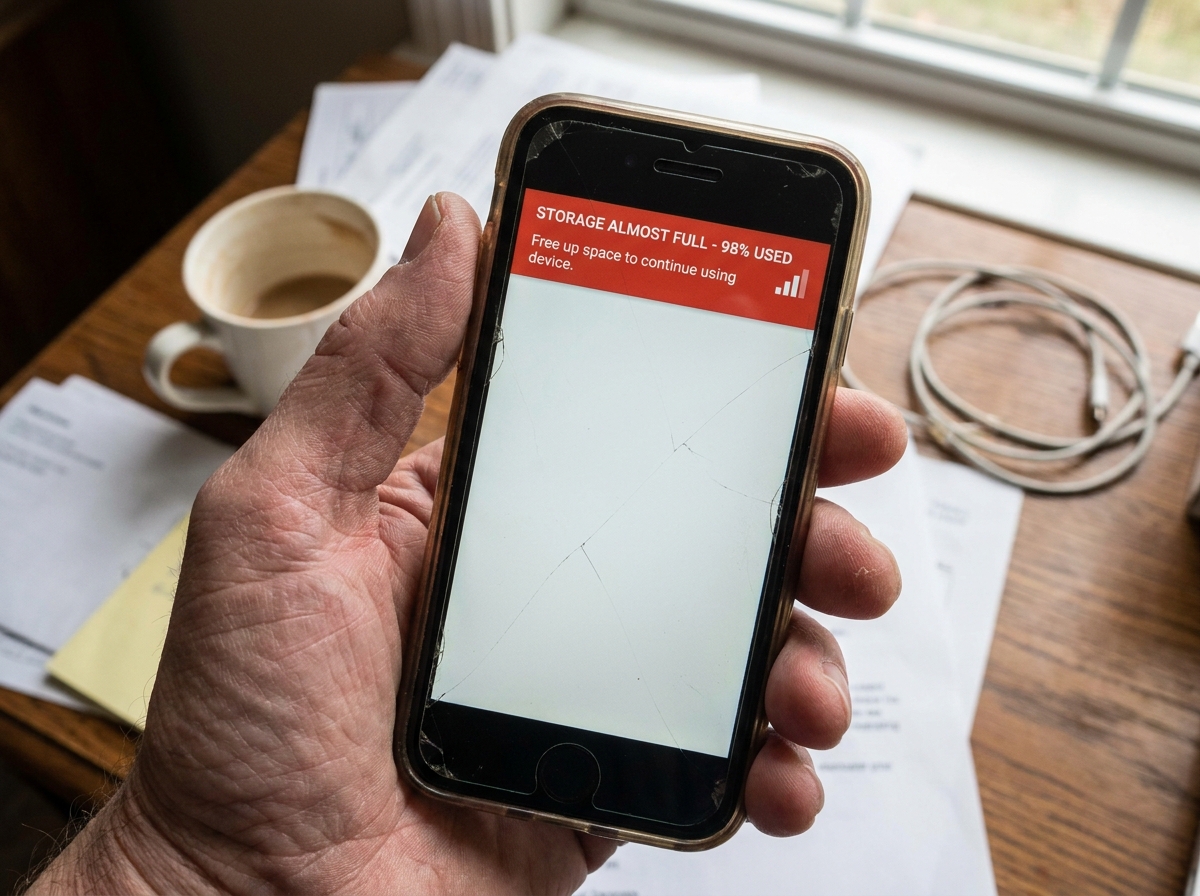
Quando o celular começa a avisar que o armazenamento está cheio, tudo fica mais chato. O aparelho pode travar, parar de baixar arquivos, falhar em atualizações e até deixar apps simples mais lentos. A boa notícia é que, na maioria das vezes, dá para liberar espaço sem sair apagando tudo no impulso.
O segredo é identificar o que realmente está ocupando memória e limpar por partes, com calma. Assim você ganha espaço sem perder fotos, conversas ou arquivos importantes por engano.
O que acontece quando o celular está sem espaço?
Celular com pouco armazenamento costuma apresentar alguns sinais bem comuns:
- apps fechando sozinhos
- câmera com dificuldade para salvar fotos
- WhatsApp sem baixar mídia
- lentidão geral no aparelho
- erro ao atualizar aplicativos
- aviso de armazenamento cheio
Isso acontece porque o sistema precisa de uma folga para funcionar bem. Quando a memória interna fica no limite, até tarefas básicas podem começar a falhar.
Passo a passo prático
1. Veja o que mais está ocupando espaço
Antes de apagar qualquer coisa, abra a área de armazenamento nas configurações do celular.
Normalmente, ali aparece quanto espaço está sendo usado por:
- fotos e vídeos
- aplicativos
- documentos
- downloads
- arquivos temporários
- dados de apps
Esse primeiro olhar já ajuda a evitar limpeza aleatória.
2. Apague arquivos da pasta de downloads
Muita gente esquece a pasta de downloads, mas ela costuma juntar PDFs, imagens, áudios e arquivos que já perderam a utilidade.
Vale abrir essa pasta e revisar com calma o que pode sair.
3. Limpe o cache de aplicativos pesados
Alguns apps acumulam muito cache com o tempo. Isso é comum em:
- TikTok
- navegador
No Android, o caminho costuma ser:
Configurações > Apps > escolher o app > Armazenamento > Limpar cache
Isso não costuma apagar seus dados principais. Ainda assim, os nomes dos menus podem mudar dependendo da marca do celular.
No iPhone, esse controle é mais limitado. Em alguns casos, o jeito de reduzir espaço é apagar e instalar o app novamente, depois de verificar se tudo importante está salvo.
4. Revise fotos, vídeos e prints antigos
Imagens e vídeos costumam ser os maiores vilões do armazenamento.
Comece pelos arquivos que mais pesam:
- vídeos longos
- gravações repetidas
- capturas de tela antigas
- memes e imagens recebidas
- fotos borradas ou duplicadas
Se quiser mais segurança, faça backup antes em nuvem ou em outro dispositivo.
5. Apague apps que você não usa mais
Tem aplicativo que foi instalado para uma necessidade pontual e nunca mais foi aberto.
Remover esses apps ajuda de duas formas: libera o espaço do aplicativo e também parte dos dados acumulados por ele.
6. Limpe mídias acumuladas no WhatsApp e em outros mensageiros
Grupos e conversas antigas podem guardar muita coisa sem você perceber.
No WhatsApp, por exemplo, vale revisar:
- vídeos pesados
- áudios longos
- documentos recebidos
- fotos repetidas
- grupos muito ativos
Esse tipo de limpeza costuma render bastante espaço.
7. Use recursos de limpeza do próprio celular
Muitos celulares Android já têm uma área nativa para sugerir limpeza de arquivos desnecessários.
Ela pode mostrar:
- cache acumulado
- arquivos grandes
- apps sem uso
- mídia duplicada
- arquivos residuais
É uma boa ajuda, desde que você confira antes de confirmar a exclusão.
8. Mova arquivos para nuvem ou outro lugar
Se você quer liberar espaço sem apagar de vez, pode transferir parte dos arquivos para:
- Google Fotos
- iCloud
- Google Drive
- computador
- cartão de memória, quando o aparelho aceita
Essa pode ser a melhor saída para quem guarda muita foto e vídeo no celular.
O que pode causar isso?
As causas mais comuns de falta de espaço no celular são:
- muitas fotos e vídeos salvos
- apps pesados instalados
- cache acumulado
- downloads esquecidos
- arquivos duplicados
- mídias de WhatsApp e Telegram
- pouco armazenamento interno no aparelho
Em celulares com 32 GB ou menos, por exemplo, o problema costuma aparecer mais rápido, principalmente com uso intenso de redes sociais e gravação de vídeos.
O que fazer se não resolver?
Se você já limpou bastante coisa e o celular continua quase sem espaço, vale observar se algum aplicativo está consumindo armazenamento de forma exagerada.
Também pode ajudar:
- reiniciar o celular depois da limpeza
- verificar se há arquivos offline em apps de música e vídeo
- revisar backups duplicados
- mover mais arquivos para nuvem
- restaurar o aparelho, em casos mais extremos, depois de fazer backup
Se mesmo assim o espaço continuar insuficiente no dia a dia, pode ser um sinal de que o armazenamento do aparelho já não acompanha mais o seu uso atual.
Conclusão
Liberar espaço no celular não precisa ser uma bagunça. Quando você começa pelos arquivos mais pesados e pelos apps que acumulam dados demais, o resultado costuma aparecer rápido. O importante é limpar com critério para ganhar memória sem apagar o que ainda faz falta.
FAQ
1. Limpar cache libera espaço no celular?
Sim. Em muitos casos, libera uma boa parte, principalmente em aplicativos usados todos os dias.
2. O que mais ocupa espaço no celular?
Geralmente fotos, vídeos, apps pesados e mídias de mensageiros como WhatsApp.
3. Posso liberar espaço sem apagar minhas fotos?
Pode. Uma alternativa é mover as fotos para nuvem, computador ou outro armazenamento antes de apagar do celular.