
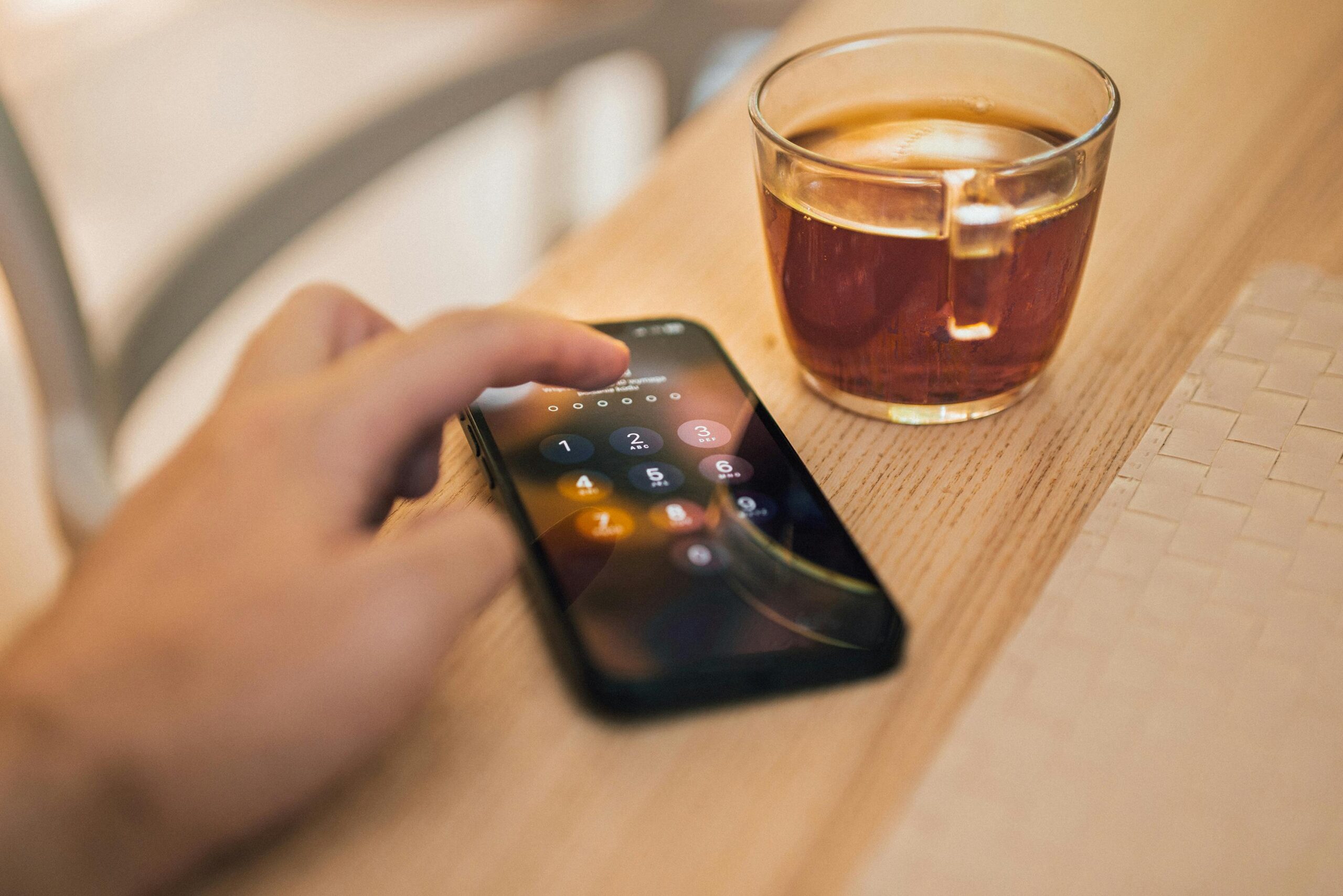
Configurar o bloqueio de tela é uma das formas mais básicas — e mais importantes — de proteger seu celular. Sem isso, qualquer pessoa que pegar o aparelho pode acessar fotos, mensagens, apps e até contas bancárias.
A boa notícia é que você pode ajustar esse bloqueio de forma simples e escolher o nível de segurança que faz mais sentido para o seu uso.
O que é o bloqueio de tela?
O bloqueio de tela é o método que impede o acesso ao celular sem autenticação. Pode ser algo simples, como deslizar a tela, ou mais seguro, como senha, PIN, padrão, impressão digital ou reconhecimento facial.
No Android, o Google detalha isso em definir um bloqueio de tela. Já no iPhone, a Apple explica em usar código no iPhone.
Tipos de bloqueio de tela disponíveis
Antes de configurar, vale entender as opções mais comuns:
- Sem bloqueio / deslizar → não recomendado (sem proteção real)
- Padrão (desenho) → rápido, mas menos seguro
- PIN (números) → equilíbrio entre praticidade e segurança
- Senha (alfanumérica) → mais segura, porém menos prática
- Impressão digital → rápido e seguro
- Reconhecimento facial → prático, segurança varia por modelo
O ideal é combinar um método biométrico (digital ou rosto) com um PIN ou senha como backup.
Como configurar bloqueio de tela no Android
O caminho pode variar um pouco, mas geralmente é assim:
- abra Configurações
- toque em Segurança ou Tela de bloqueio
- toque em Tipo de bloqueio de tela
- escolha entre PIN, padrão ou senha
- siga as instruções para confirmar
Depois disso, você pode adicionar biometria:
- impressão digital → geralmente em “Biometria e segurança”
- reconhecimento facial → disponível em alguns modelos
Em aparelhos Samsung, essas opções costumam ficar em “Tela de bloqueio” ou “Biometria e segurança”.
Como configurar bloqueio de tela no iPhone
No iPhone, o processo é direto:
- abra Ajustes
- toque em Face ID e Código ou Touch ID e Código
- toque em Ativar Código
- crie um código (PIN ou senha)
- configure Face ID ou Touch ID, se quiser
A Apple recomenda sempre usar um código junto com biometria para maior segurança.
1. Escolha um método seguro (e que você realmente use)
De nada adianta escolher uma senha super complexa se você vai desativar depois por achar incômodo. O melhor bloqueio é aquele que você mantém ativo.
Na prática:
- PIN de 6 dígitos → bom equilíbrio
- senha longa → mais segura, mas menos prática
- biometria → ideal para uso diário
Evite padrões muito óbvios (tipo “L” ou linha reta) e PINs simples como 1234 ou 0000.
2. Configure o bloqueio automático da tela
Não basta ter bloqueio. Ele precisa ativar rápido.
Procure por opções como:
- tempo para bloquear automaticamente
- suspensão da tela
- bloqueio após inatividade
O ideal é deixar entre 15 e 30 segundos. Isso evita que o celular fique desbloqueado quando você esquece ele em algum lugar.
3. Ative biometria para facilitar o uso
Impressão digital e reconhecimento facial deixam o uso mais rápido sem abrir mão da segurança.
Dicas importantes:
- cadastre mais de um dedo (no caso da digital)
- evite usar foto ou vídeo para testar segurança facial
- mantenha o PIN ou senha como backup sempre ativo
Biometria não substitui totalmente o código — ela complementa.
4. Proteja notificações na tela bloqueada
Mesmo com bloqueio, algumas informações podem aparecer na tela.
Você pode ajustar para:
- ocultar conteúdo sensível
- mostrar apenas notificações sem detalhes
- esconder tudo na tela bloqueada
Isso é útil para evitar exposição de mensagens, códigos ou dados pessoais.
5. Evite desbloqueio automático em situações inseguras
Alguns celulares têm funções como:
- desbloquear em locais confiáveis
- manter desbloqueado com dispositivos conectados
- desbloquear ao detectar movimento
Esses recursos são práticos, mas reduzem a segurança. Vale usar com cautela.
Parte prática: configuração rápida ideal
Se você quer um setup simples e seguro, faça assim:
- ative PIN de 6 dígitos ou senha
- configure impressão digital ou Face ID
- ajuste bloqueio automático para até 30 segundos
- oculte conteúdo sensível nas notificações
- evite desbloqueio automático em locais públicos
Isso já cobre bem a maioria dos riscos.
O que considerar antes de decidir?
Antes de escolher o tipo de bloqueio, pense:
- você usa o celular muitas vezes ao dia?
- precisa desbloquear rápido?
- guarda dados sensíveis (banco, trabalho, fotos pessoais)?
Se sim, vale priorizar segurança + praticidade (biometria + PIN forte).
Se o uso é básico, ainda assim evite deixar sem bloqueio.
O que fazer depois disso?
Depois de configurar, você pode dar um passo a mais na segurança:
- ativar rastreamento do celular (Google ou Apple)
- configurar bloqueio remoto
- ativar backup automático
- revisar permissões de apps
Essas medidas trabalham juntas com o bloqueio de tela.
Conclusão
Configurar o bloqueio de tela é simples, mas faz uma diferença enorme na proteção do seu celular. Com poucos ajustes, você evita acesso indevido e protege dados importantes no dia a dia.
O ideal é encontrar um equilíbrio entre segurança e praticidade — e manter o bloqueio sempre ativo.
FAQ
1. Qual o melhor tipo de bloqueio de tela?
PIN ou senha combinados com biometria costumam oferecer o melhor equilíbrio entre segurança e praticidade.
2. Impressão digital é segura?
Sim, na maioria dos aparelhos modernos. Mas deve sempre ser usada junto com um PIN ou senha.
3. Vale a pena usar reconhecimento facial?
Sim, principalmente pela praticidade. Só evite confiar nele como única proteção em aparelhos mais antigos.