
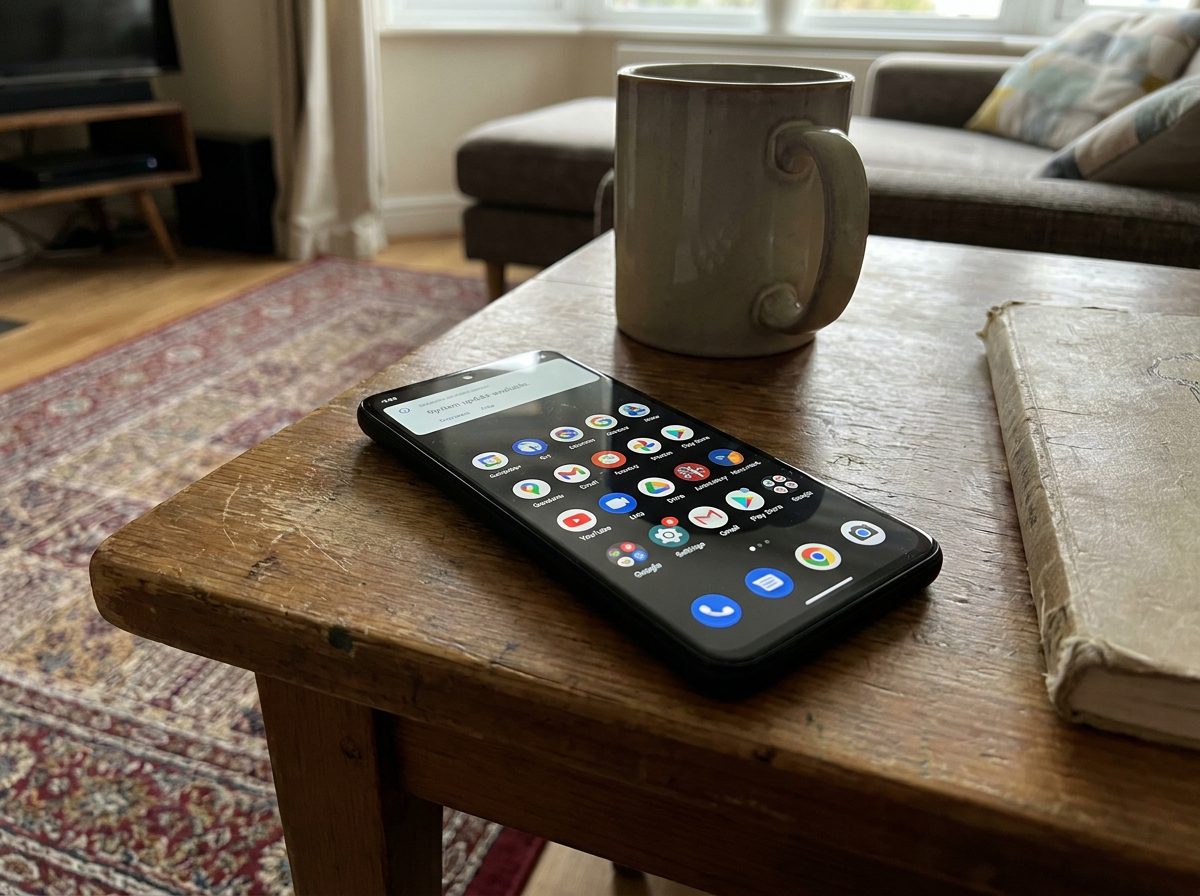
Quando o celular não atualiza apps, o problema costuma aparecer na pior hora: um aplicativo trava, pede versão mais recente ou simplesmente para de funcionar direito. Em muitos casos, a falha vem da Play Store, da conexão com a internet, da falta de espaço ou de algum bloqueio simples nas configurações.
A boa notícia é que esse erro normalmente tem solução prática. Antes de pensar em defeito no aparelho, vale seguir uma sequência de testes que ajuda a descobrir se o bloqueio está no download, na instalação ou na própria conta do Google.
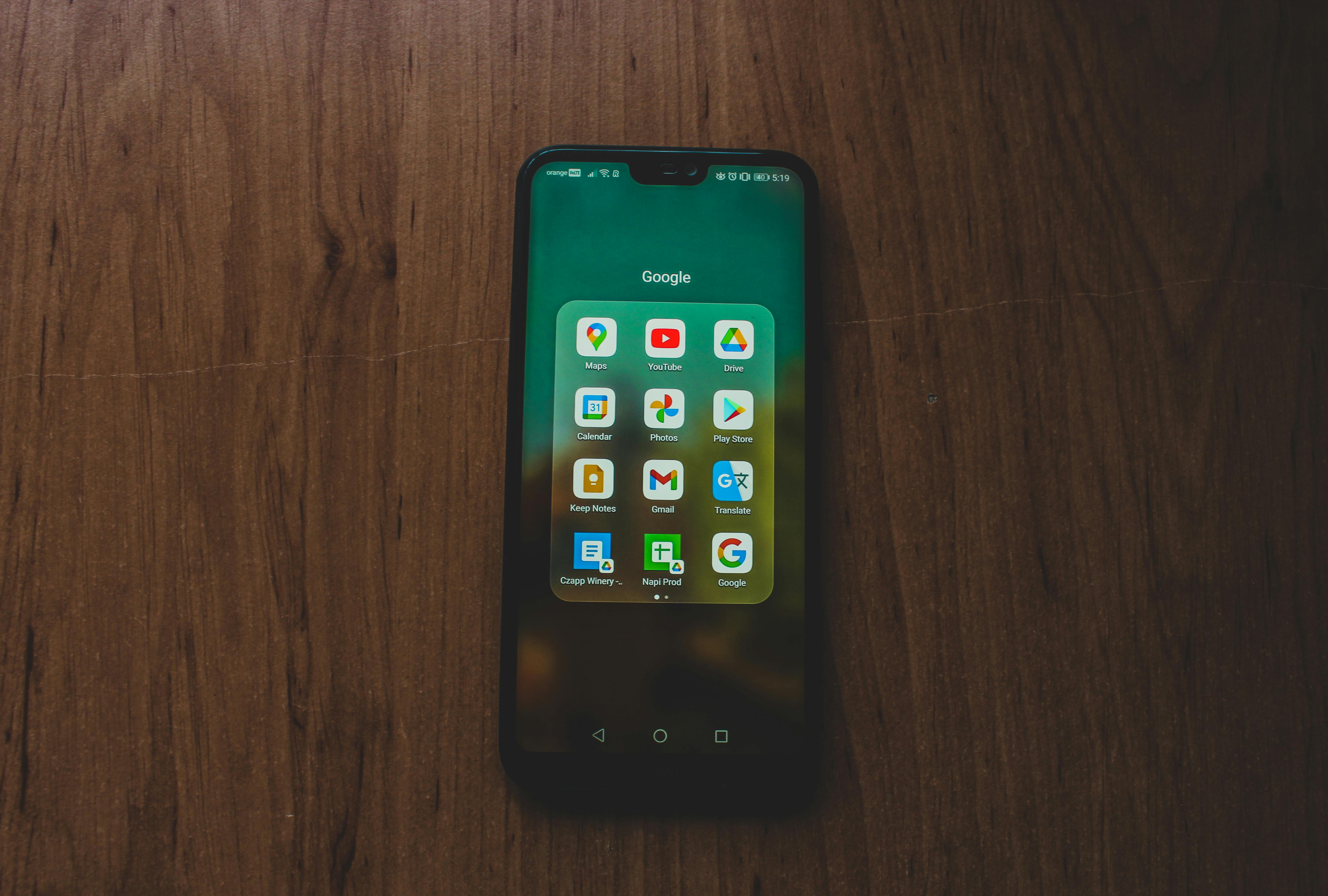
Imagem exibida em recorte 16:9 para manter leitura visual mais equilibrada no artigo.
Celular não atualiza apps: por onde começar
O primeiro passo é observar como a falha aparece. Às vezes o download fica em “pendente”. Em outros casos, ele começa e para no meio. Também pode acontecer de o aplicativo baixar normalmente, mas não conseguir instalar.
Essa diferença é importante porque indica caminhos diferentes. Se o problema está no download, a causa costuma estar em rede, Play Store ou conta. Se a falha aparece na instalação, o mais comum é falta de espaço, conflito de sistema ou cache corrompido.
Principais motivos para o celular não atualizar apps
- Conexão instável: Wi-Fi fraco ou dados móveis limitados podem interromper a atualização.
- Falta de armazenamento: o app pode até baixar, mas não instala sem espaço livre suficiente.
- Cache com erro: dados temporários da Play Store ou do Google Play Services podem travar o processo.
- Configuração de atualização: a Play Store pode estar ajustada para atualizar só no Wi-Fi.
- Conta do Google com falha temporária: às vezes o problema está na sincronização da conta.
- Sistema desatualizado: versões antigas do Android ou da Play Store podem gerar incompatibilidade.
- Economia de bateria extrema: certos modos limitam atividade em segundo plano e atrapalham atualizações.
Veja se o problema é na internet ou na Play Store
Antes de mexer em cache e configurações, faça um teste simples: abra um site, assista a um vídeo curto ou tente baixar outro aplicativo leve. Se tudo estiver lento ou falhando, a causa pode ser a rede, não a Play Store.
Se a internet parece normal, mas só os aplicativos não atualizam, aí vale seguir para os ajustes internos do Android e da loja.
Dica prática: troque do Wi-Fi para os dados móveis ou faça o caminho inverso. Se a atualização volta a funcionar, o problema provavelmente está na rede usada naquele momento.
Passo a passo para resolver quando o celular não atualiza apps
1. Reinicie o aparelho
Parece básico, mas reiniciar o celular limpa pequenos travamentos de sistema e força a Play Store a tentar novamente. É uma boa primeira tentativa quando o erro surgiu do nada.
2. Verifique se há espaço livre
Aplicativos não atualizam bem quando o armazenamento está quase cheio. Mesmo uma atualização pequena pode exigir espaço temporário extra para baixar, descompactar e instalar. Se o celular estiver no limite, apague arquivos grandes, mídias duplicadas ou apps sem uso.
3. Confirme a configuração de atualização automática
Na Play Store, a atualização pode estar restrita ao Wi-Fi. Se você estiver nos dados móveis, os downloads podem ficar parados. O próprio Google explica como revisar essa preferência na Ajuda oficial do Google Play sobre atualização de apps no Android.
4. Limpe o cache da Play Store
Cache corrompido é uma causa comum. Limpar esse conteúdo não apaga seus aplicativos, mas remove arquivos temporários que podem estar impedindo a atualização.
Em geral, o caminho costuma ser parecido com este:
- Abra Configurações.
- Vá em Apps ou Aplicativos.
- Encontre Google Play Store.
- Toque em Armazenamento.
- Use a opção Limpar cache.
5. Limpe o cache do Google Play Services
Se a Play Store continuar travada, repita o processo no Google Play Services. Esse componente participa de autenticação, sincronização e comunicação com a loja.
6. Confira data e hora do aparelho
Parece detalhe pequeno, mas data e hora erradas podem gerar falhas de conexão com serviços do Google. O ideal é deixar essas opções em modo automático.
7. Atualize o sistema do celular
Se o Android estiver muito desatualizado, alguns apps podem apresentar incompatibilidade. Também vale conferir se há atualização pendente da própria Play Store ou do sistema Google Play.
Quando a falta de espaço é a verdadeira causa
Muitas pessoas olham só o tamanho do app e concluem que ainda há armazenamento suficiente. Na prática, a instalação usa mais espaço do que parece. Além do arquivo baixado, o sistema precisa processar a nova versão e substituir a antiga.
Se o aparelho vive próximo do limite, a Play Store pode até iniciar a atualização, mas falhar antes do final. Nesses casos, liberar alguns gigabytes costuma resolver mais do que insistir no mesmo download várias vezes.
O modo de economia de bateria pode impedir atualizações
Sim. Alguns modos de economia reduzem atividades em segundo plano, pausam sincronização e restringem apps do sistema. Isso pode fazer a Play Store ficar “presa” em pendência ou simplesmente não concluir a atualização.
Se o problema começou depois de ativar economia extrema, teste desativar a função por alguns minutos e tente novamente.
Como saber se a falha está no app específico
Nem sempre o celular não atualiza apps no geral. Às vezes, apenas um aplicativo apresenta erro. Quando isso acontece, vale observar:
- se outros apps atualizam normalmente;
- se o erro aparece só em um app mais pesado;
- se o problema começou após atualização do sistema;
- se o app em questão exige uma versão mais nova do Android.
Quando apenas um aplicativo falha, pode ser incompatibilidade temporária, bug da versão liberada pelo desenvolvedor ou limitação do próprio aparelho.
Segundo bloco visual também ajustado em 16:9 para evitar imagem alta demais no corpo do texto.
Vale remover e adicionar a conta do Google?
Em alguns casos, sim. Quando a Play Store falha mesmo com internet boa, espaço livre e cache limpo, remover a conta do Google do aparelho e adicioná-la novamente pode corrigir problemas de autenticação e sincronização.
Essa tentativa faz mais sentido quando:
- o erro persiste em vários aplicativos;
- downloads ficam eternamente pendentes;
- a Play Store abre, mas age de forma instável;
- você já limpou cache e reiniciou o aparelho sem resultado.
Tabela rápida de diagnóstico
| Situação observada | Causa provável | O que fazer |
|---|---|---|
| Atualização fica em “pendente” | Rede, cache ou restrição da Play Store | Trocar a conexão e limpar cache |
| Download começa, mas não termina | Internet instável ou economia de bateria | Desativar restrições e testar outra rede |
| App baixa, mas não instala | Falta de espaço ou incompatibilidade | Liberar armazenamento e atualizar o sistema |
| Só um app não atualiza | Bug ou incompatibilidade do app | Tentar depois e revisar requisitos do app |
Quando procurar ajuda técnica
Se o celular não atualiza apps mesmo após reiniciar, limpar cache, liberar espaço, revisar conta, testar outra internet e atualizar o sistema, talvez exista um problema mais amplo no software. Isso pode acontecer em aparelhos com sistema muito antigo, modificações profundas ou falhas persistentes de serviços Google.
Nesse ponto, uma assistência técnica ou suporte da fabricante pode ajudar a confirmar se há erro de sistema, corrupção de software ou necessidade de restauração mais profunda.
Sinal de alerta: se a Play Store trava, fecha sozinha ou vários serviços do Google falham ao mesmo tempo, o problema pode ir além de um simples app que não atualiza.
Checklist rápido para destravar atualizações
- Reinicie o celular.
- Teste outra conexão de internet.
- Confirme espaço livre no armazenamento.
- Verifique a configuração de atualização automática da Play Store.
- Limpe o cache da Play Store e do Google Play Services.
- Confira data e hora automáticas.
- Desative economia extrema de bateria temporariamente.
- Atualize o sistema Android, se houver versão disponível.
FAQ sobre celular não atualiza apps
Por que meu celular não atualiza apps pela Play Store?
As causas mais comuns são internet instável, pouco espaço livre, cache corrompido, configuração restrita de atualização ou falha temporária na conta do Google.
Limpar cache da Play Store apaga meus aplicativos?
Não. Limpar cache remove arquivos temporários. Isso não desinstala seus apps nem apaga seus dados pessoais.
Falta de espaço pode impedir atualização mesmo em app pequeno?
Sim. A instalação costuma exigir espaço temporário adicional, então o tamanho visível da atualização nem sempre reflete o espaço real necessário.
Se só um aplicativo não atualiza, o problema é do celular?
Nem sempre. Pode ser um bug do próprio aplicativo, incompatibilidade com sua versão do Android ou falha temporária liberada pelo desenvolvedor.
Conclusão
Quando o celular não atualiza apps, a solução quase sempre passa por um diagnóstico simples e organizado: testar a internet, liberar espaço, revisar configurações da Play Store e limpar cache. Em boa parte dos casos, isso já destrava o problema sem necessidade de medidas drásticas.
Se a falha persistir mesmo depois desses passos, vale olhar com mais atenção para conta do Google, versão do sistema e estabilidade geral do aparelho. Quanto mais claro estiver em que etapa a atualização falha, mais fácil fica resolver de vez.