
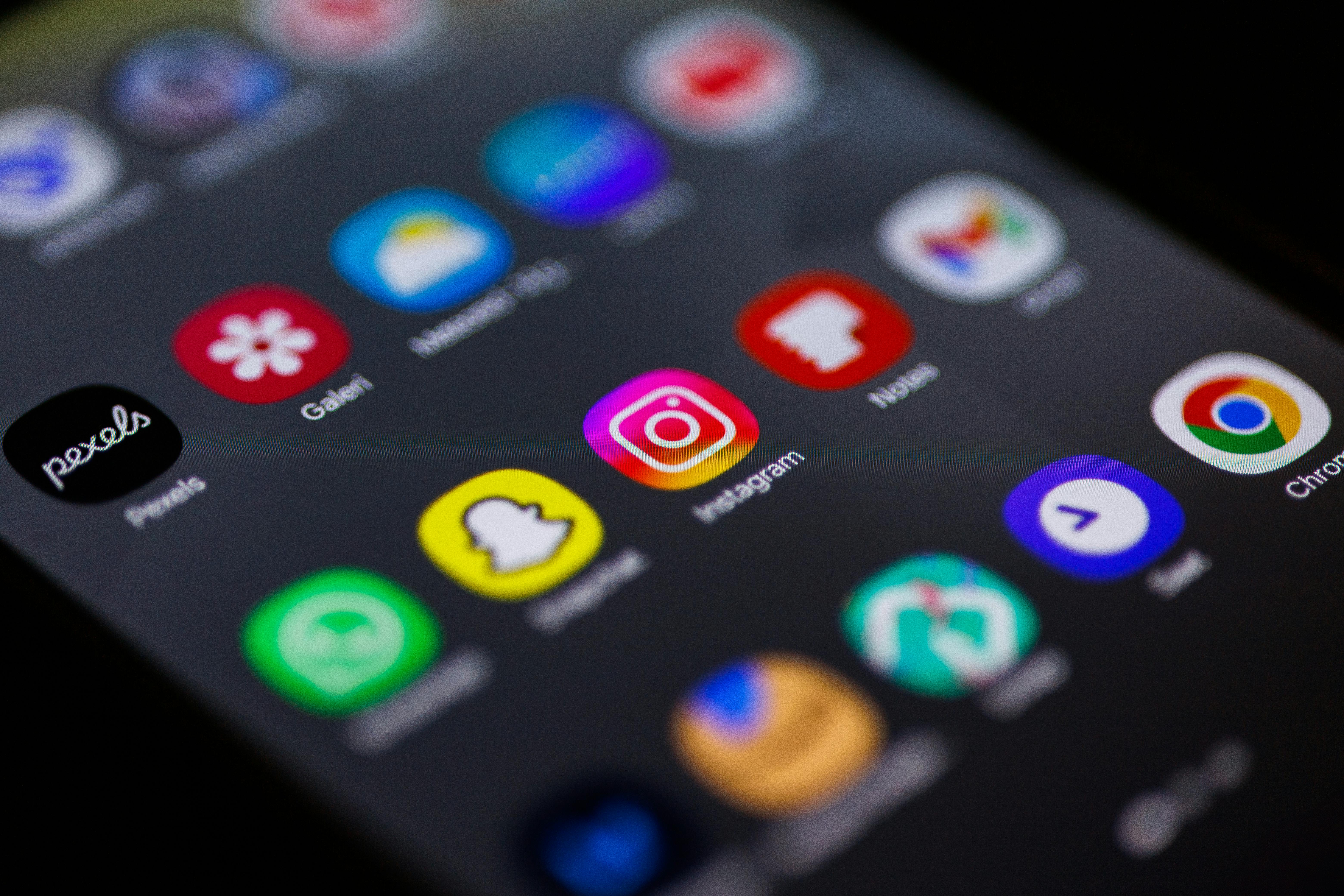
Quando o celular travado na tela inicial não responde direito, demora para abrir apps ou simplesmente fica preso na home sem sair do lugar, a causa pode estar em falha temporária do sistema, conflito com aplicativo, falta de memória, launcher com erro ou até problema mais sério no software.
Nem sempre esse travamento significa que o aparelho estragou. Em muitos casos, uma reinicialização forçada, um teste em modo de segurança ou a remoção de um app problemático já resolve. O mais importante é entender em que ponto o celular trava e evitar tentativas aleatórias que só aumentam a confusão.
Celular travado na tela inicial: o que esse problema realmente pode indicar
Travamento na tela inicial não é um sintoma único. Em alguns aparelhos, a home aparece, mas tudo fica lento, sem abrir aplicativos nem responder ao toque. Em outros, o celular liga, chega à tela inicial e reinicia sozinho. Também há casos em que a home abre, mas trava poucos segundos depois.
Essas diferenças ajudam bastante no diagnóstico. Se o travamento começou após instalação de app, atualização ou troca de launcher, o foco tende a estar no software. Se o aparelho aquece, reinicia sozinho ou falha até para ligar, o cenário pode envolver sistema corrompido, armazenamento comprometido ou até defeito físico.
Principais causas de celular travado na tela inicial
- App com erro iniciando junto com o sistema: alguns aplicativos travam o carregamento da home.
- Launcher com problema: se a interface principal falha, a tela inicial pode congelar.
- Armazenamento quase cheio: pouco espaço livre deixa o Android instável.
- Atualização mal concluída: falhas depois de update podem afetar a inicialização normal.
- Excesso de cache e processos em segundo plano: aparelhos mais antigos sentem isso com mais força.
- Arquivo de sistema corrompido: em casos mais graves, o problema passa do simples travamento.
- Defeito de memória ou hardware: quando o erro persiste em vários testes, essa hipótese cresce.
Antes de tudo, observe como o travamento acontece
Esse detalhe muda bastante o caminho da solução. Se o celular chega à tela inicial e depois congela, ainda existe chance maior de o sistema estar parcialmente carregando. Se ele nem permite usar a home por alguns segundos, o conflito pode ser mais pesado. Já quando o aparelho trava sempre depois de mostrar um determinado widget, notificação ou tela, vale suspeitar do app ligado àquele elemento.
Também vale lembrar o contexto. O problema começou depois de instalar algum aplicativo? Veio logo após atualização? O celular já estava sem espaço? Ele caiu ou teve contato com umidade? Cada uma dessas pistas ajuda a evitar um diagnóstico genérico.
Dica prática: se a tela inicial ainda aparece, mesmo que por pouco tempo, tente notar qual ação faz o travamento piorar: abrir apps, deslizar telas, tocar em widgets ou esperar alguns segundos parado.
Passo a passo para resolver quando o celular trava na tela inicial
1. Faça uma reinicialização forçada
Esse é o primeiro teste mais útil. Em muitos aparelhos Android, segurar o botão liga/desliga por alguns segundos força um reinício mesmo quando a tela está congelada. O próprio Google orienta esse procedimento em casos de aparelho travado ou sem resposta.
Se o celular destravar depois disso, observe se o problema volta logo em seguida. Quando o travamento reaparece pouco tempo depois, vale seguir para as próximas etapas em vez de considerar o caso encerrado.
2. Verifique se o armazenamento está no limite
Celular com pouco espaço livre costuma travar justamente nas tarefas mais básicas, e isso inclui a própria tela inicial. Se você conseguir acessar as configurações, confira o armazenamento. Quando o sistema está espremido, até abrir a home pode virar um processo instável.
3. Reinicie em modo de segurança
Esse teste é especialmente importante quando o celular começou a travar depois de instalar app, launcher, antivírus, limpador de memória ou widget novo. No modo de segurança, o Android carrega só os componentes essenciais do sistema. Se o aparelho deixa de travar nessa condição, a chance de um aplicativo ser o causador é alta.
4. Remova apps recentes ou suspeitos
Se o travamento começou após alguma instalação específica, remova primeiro esse app. A lógica aqui é simples: quando a home congela por causa de algo que inicia junto com o sistema, eliminar o gatilho costuma fazer diferença rápida.
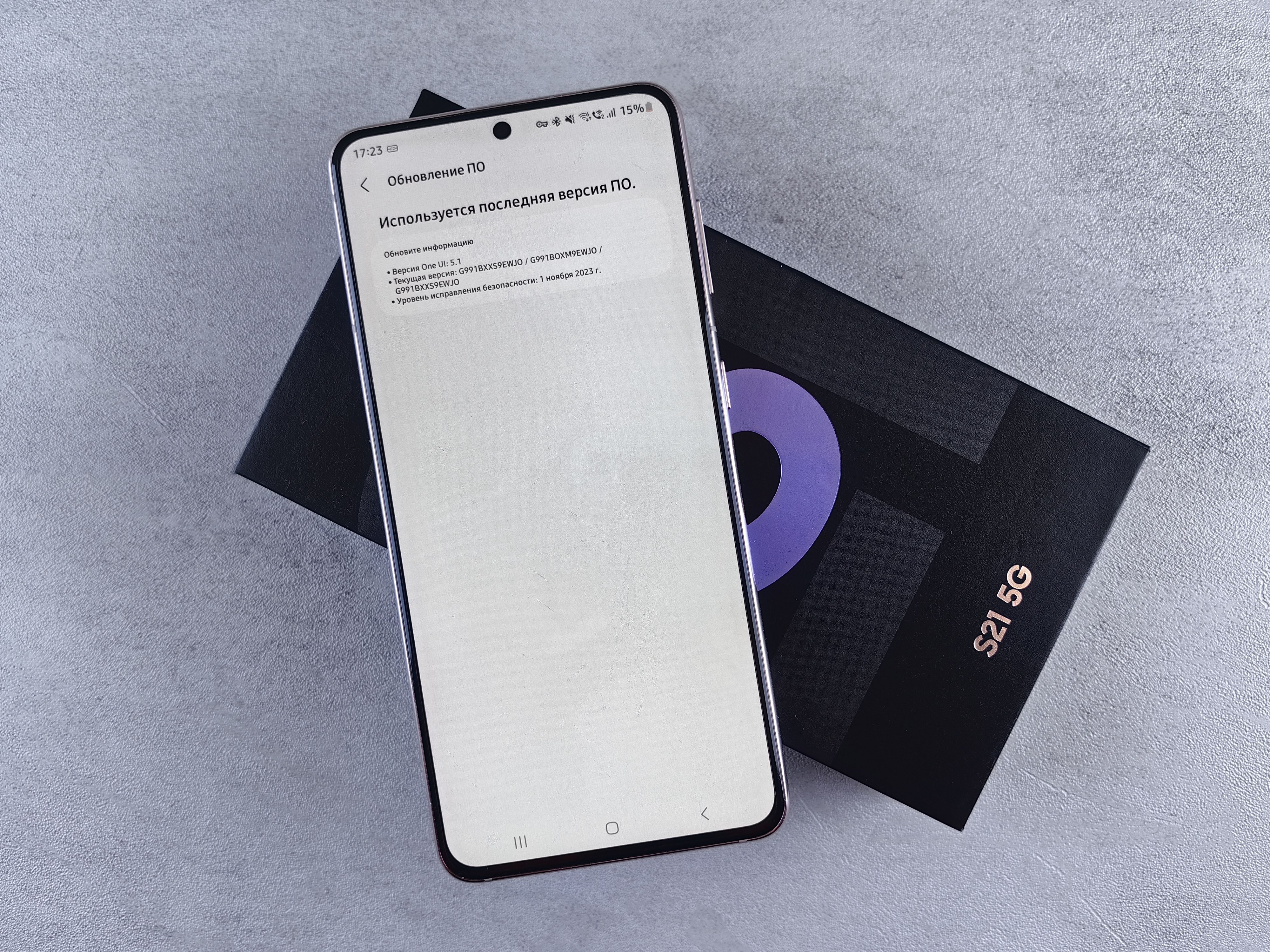
5. Atualize o sistema, se o aparelho conseguir entrar normalmente
Em alguns casos, a falha vem justamente de uma versão instável já conhecida pela fabricante, e uma atualização corretiva resolve. O Google recomenda reiniciar o aparelho e verificar updates em problemas de travamento e falta de resposta, como mostra a ajuda oficial do Android para corrigir dispositivo travado ou sem resposta.
6. Limpe o cache do launcher, se for possível
Quando a tela inicial abre, mas trava ao deslizar ou ao tentar tocar em ícones, o launcher pode estar no centro do problema. Se o aparelho permitir acesso às configurações de apps, limpar o cache do launcher às vezes resolve sem medidas mais pesadas.
Como saber se o problema está em app, sistema ou hardware
| Situação observada | Causa mais provável | O que fazer |
|---|---|---|
| Travamento começou após instalar app | Conflito com aplicativo | Usar modo de segurança e remover o app |
| Tela inicial abre, mas tudo fica lento | Pouco espaço, cache ou launcher com erro | Liberar armazenamento e revisar launcher |
| Travamento começou após atualização | Bug ou falha de sistema | Reiniciar e verificar update corretivo |
| Celular reinicia ou trava mesmo sem abrir a home direito | Sistema corrompido ou problema físico | Partir para diagnóstico técnico |
Quando o launcher pode ser o grande culpado
Muita gente esquece disso, mas a tela inicial depende diretamente do launcher. Se esse app falha, a sensação é de que o celular inteiro travou, quando na prática o problema pode estar concentrado na interface principal.
Isso faz mais sentido quando:
- o travamento piorou depois de mudar tema ou launcher;
- os ícones somem ou demoram para carregar;
- widgets travam a home com frequência;
- o sistema até responde parcialmente, mas a tela inicial não.
Nesse cenário, revisar ou trocar o launcher costuma ser mais racional do que partir direto para restauração completa.
Modo de segurança ajuda a encurtar muito o diagnóstico
Quando o aparelho funciona melhor no modo de segurança, isso praticamente aponta para conflito com apps instalados depois. É um dos testes mais valiosos justamente porque separa o sistema base dos componentes adicionados pelo usuário.
Se o celular continua travando do mesmo jeito até nesse modo, o foco muda para sistema, armazenamento interno ou defeito mais sério.
Quando restaurar o aparelho faz sentido
Restauração de fábrica deve entrar mais para o fim do processo. Ela faz sentido quando:
- o aparelho continua travando mesmo após reinício forçado;
- modo de segurança não mudou o comportamento;
- o sistema ficou instável depois de atualização ou erro persistente;
- não foi possível identificar app específico causando o problema.
Antes de restaurar, vale considerar backup, porque essa etapa apaga dados do usuário. Também é importante evitar restaurar automaticamente todos os apps sem revisão, caso um deles seja justamente o causador do travamento.
Quando procurar assistência técnica
Se o celular trava na tela inicial, reinicia sozinho, não melhora com modo de segurança, não responde bem nem após restauração ou apresenta aquecimento anormal, a assistência passa a fazer mais sentido. Nessa etapa, pode haver falha de memória interna, corrupção mais profunda do sistema ou problema físico na placa.
Sinal de alerta: se o aparelho trava na tela inicial, também desliga sozinho ou falha até para completar a inicialização, trate a hipótese de problema mais sério no sistema ou no hardware.
Checklist rápido para destravar a tela inicial
- Force uma reinicialização.
- Veja se o problema começou após instalar algum app.
- Teste o modo de segurança.
- Remova apps recentes ou suspeitos.
- Cheque o armazenamento livre.
- Atualize o sistema, se possível.
- Considere restauração só depois dos testes básicos.
FAQ sobre celular travado na tela inicial
Celular travado na tela inicial pode ser vírus?
Pode, mas não é a causa mais comum. Na maioria das vezes, o problema envolve app com conflito, launcher com erro, armazenamento cheio ou falha de sistema.
Reiniciar resolve esse tipo de travamento?
Às vezes resolve, principalmente quando o erro foi temporário. Se o travamento volta pouco depois, é sinal de que existe uma causa mais persistente por trás.
Como saber se um aplicativo está travando a home?
O modo de segurança é o melhor teste. Se o aparelho funciona melhor nele, um app instalado depois provavelmente está interferindo na tela inicial.
Quando a restauração de fábrica vale a pena?
Quando o aparelho continua travando depois dos testes básicos, sem melhora com modo de segurança e sem app claramente identificado como causador.
Conclusão
Quando o celular travado na tela inicial para de responder, o ideal é organizar o diagnóstico: primeiro reinício forçado, depois modo de segurança, armazenamento, apps recentes e atualização do sistema. Essa sequência evita medidas exageradas logo de início.
Em muitos casos, o problema está em software ou em app iniciado junto com a home. Quando nada disso resolve, aí sim cresce a chance de falha mais profunda e a assistência passa a ser o próximo passo mais seguro.