
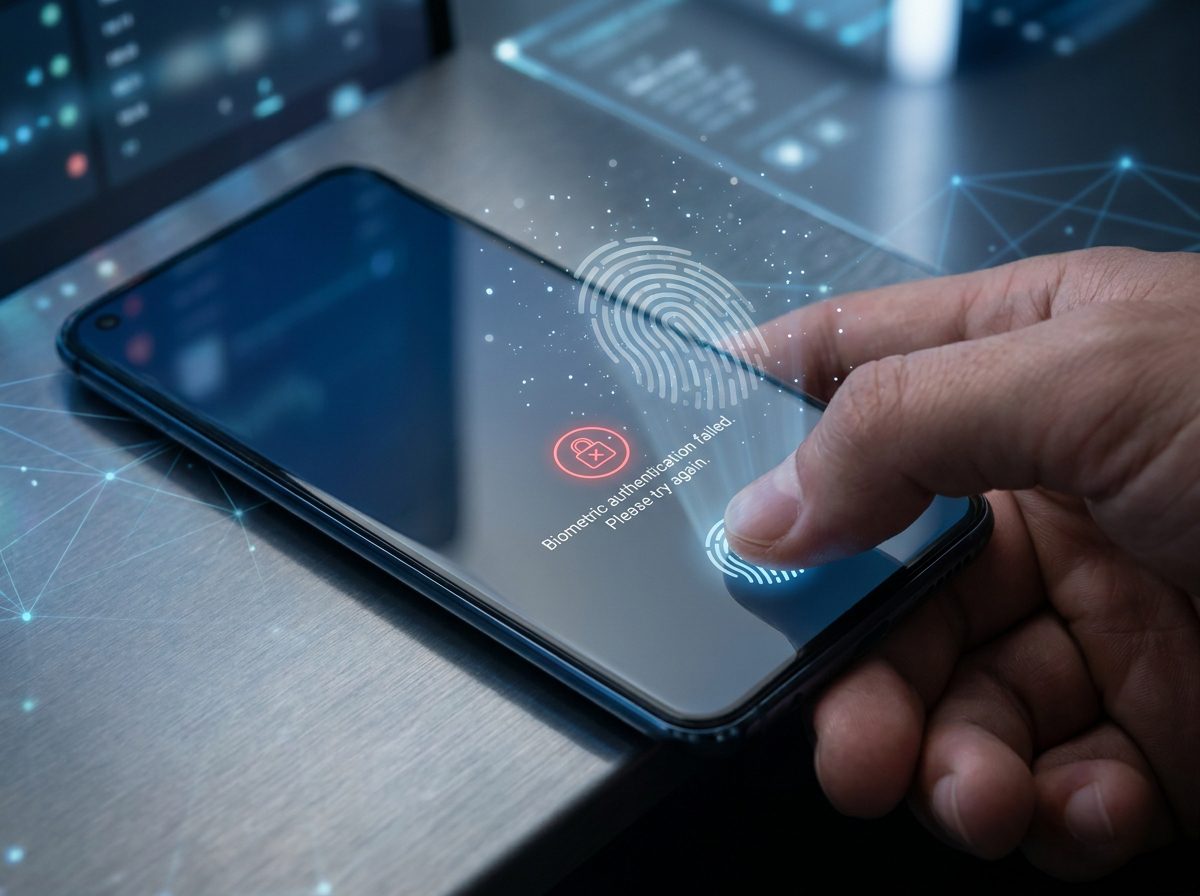
Quando o celular não reconhece digital, a primeira reação costuma ser pensar que o sensor estragou. Mas, na maioria dos casos, o problema está ligado a sujeira, umidade, dedo mal posicionado, película incompatível ou falha temporária do sistema.
A boa notícia é que existem várias soluções simples antes de levar o aparelho para assistência. Neste guia, você vai entender as causas mais comuns e seguir um passo a passo seguro para tentar recuperar o desbloqueio por impressão digital.
Sumário
- Principais causas do problema
- Como limpar o sensor corretamente
- Como recadastrar a digital
- Película pode atrapalhar?
- Atualizações e falhas do sistema
- Quando procurar assistência
- FAQ
Por que o celular não reconhece digital?
O problema pode acontecer tanto em celulares Android quanto em iPhones com Touch ID. Em modelos mais novos, o leitor pode ficar na tela, na lateral, na traseira ou integrado ao botão liga/desliga.
As causas mais comuns são dedo molhado, dedo muito seco, sujeira no sensor, película de baixa qualidade, cadastro antigo da digital, falha após atualização ou dano físico no componente biométrico.
Também é comum o celular falhar quando você muda o ângulo do dedo. Se a digital foi cadastrada de um jeito e você tenta desbloquear de outro, o sistema pode não reconhecer a impressão corretamente.
Celular não reconhece digital: comece pela limpeza
Antes de alterar configurações, limpe o sensor e o dedo. Parece básico, mas gordura, poeira, suor e resíduos de creme podem impedir a leitura correta.
Use um pano macio, seco e limpo. Se o leitor estiver muito engordurado, umedeça levemente o pano com álcool isopropílico, sem encharcar o aparelho.
Evite produtos abrasivos, água em excesso, perfumes, detergentes e panos ásperos. Esses materiais podem danificar a tela, o botão ou a camada sensível do sensor.
Dedo seco ou molhado também atrapalha
Se o dedo estiver úmido, seque bem antes de tentar novamente. Se estiver muito seco, hidrate levemente a pele e aguarde alguns segundos.
Pequenos cortes, descamações ou marcas temporárias também podem dificultar o reconhecimento. Nesses casos, vale cadastrar outro dedo como alternativa.
Apague e cadastre a digital novamente
Se a limpeza não resolver, o próximo passo é apagar as digitais salvas e cadastrar de novo. Isso ajuda quando o sistema armazenou uma leitura antiga, incompleta ou imprecisa.
No Android, o caminho costuma ser parecido com: Configurações > Segurança > Impressão digital. Em alguns modelos Samsung, Motorola ou Xiaomi, o nome pode mudar para biometria, bloqueio de tela ou segurança e privacidade.
No iPhone com Touch ID, acesse Ajustes > Touch ID e Código. Depois, remova a impressão antiga e adicione uma nova.
Como cadastrar melhor a impressão digital
Durante o cadastro, não encoste sempre o dedo do mesmo jeito. Mude levemente o ângulo, use a ponta, as laterais e a parte central do dedo.
Isso aumenta a chance de o celular reconhecer a digital no uso real, quando você desbloqueia com pressa ou segura o aparelho de formas diferentes.
Também é recomendável cadastrar o mesmo dedo mais de uma vez, quando o sistema permitir. Outra boa prática é adicionar um dedo reserva, como o indicador da outra mão.
Película pode fazer o celular não reconhecer digital?
Sim. Em celulares com leitor de digital na tela, a película pode ser a causa do problema. Películas muito grossas, mal instaladas ou incompatíveis reduzem a sensibilidade do sensor.
Isso acontece principalmente em sensores ultrassônicos ou ópticos sob a tela. Se o problema começou depois da troca da película, existe grande chance de relação direta.
Nesse caso, remova a digital cadastrada, instale uma película compatível com biometria e cadastre novamente a impressão. Algumas marcas também oferecem uma opção de aumentar a sensibilidade da tela.
Atualize o sistema e reinicie o aparelho
Quando o celular não reconhece digital após uma atualização, queda de bateria ou travamento, pode ser uma falha temporária do sistema.
Reinicie o aparelho e tente novamente. Depois, verifique se há atualizações pendentes do Android, iOS ou da interface do fabricante.
Em celulares Android, também vale atualizar os aplicativos pela Play Store. Em alguns casos, bugs de segurança, tela de bloqueio ou serviços do sistema podem afetar a biometria.
Teste no modo seguro
Se o problema começou depois da instalação de algum aplicativo, teste o celular em modo seguro. Esse modo inicia o aparelho apenas com recursos essenciais.
Se a digital funcionar no modo seguro, algum aplicativo pode estar interferindo no sistema. Desinstale apps recentes, principalmente os que mexem com tela de bloqueio, segurança, automação ou economia de bateria.
Confira se há mensagem de erro no sensor
Alguns celulares exibem mensagens como “sensor de impressão digital não está respondendo” ou “ocorreu um erro com o sensor”. Isso pode indicar bug de software ou defeito físico.
Quando a opção de digital desaparece das configurações, o problema tende a ser mais sério. Ainda assim, reiniciar, atualizar e limpar o cache do sistema podem ajudar em alguns modelos.
Se o aparelho caiu, molhou ou sofreu pressão na tela, a chance de dano físico aumenta. Nesse cenário, insistir em soluções caseiras pode não resolver.
O que não fazer quando a digital falha
Não use agulhas, objetos pontiagudos ou produtos químicos fortes no sensor. Também não pressione a tela com força excessiva.
Evite instalar aplicativos prometendo “consertar biometria”. A impressão digital é um recurso sensível de segurança e depende de hardware, sistema e permissões protegidas.
Também não compartilhe senha, PIN ou padrão com terceiros enquanto tenta resolver o problema. A biometria é apenas uma forma de desbloqueio; o método principal continua sendo sua senha.
Quando procurar assistência técnica?
Procure assistência se o sensor parou após queda, contato com água, troca de tela, troca de botão ou atualização que removeu totalmente a opção de biometria.
Também é indicado buscar suporte se nenhuma digital pode ser cadastrada, se o sistema mostra erro constante ou se o leitor não responde em nenhum momento.
Em aparelhos dentro da garantia, evite abrir o celular por conta própria. Isso pode causar perda de cobertura e transformar um reparo simples em um custo maior.
Checklist rápido para resolver
Limpe o sensor e seque os dedos. Reinicie o celular. Apague e cadastre novamente a digital. Atualize o sistema. Verifique a película. Teste outro dedo. Use o modo seguro. Se nada funcionar, procure assistência.
Seguindo essa ordem, você evita gastos desnecessários e identifica se o problema é simples ou realmente técnico.
Links úteis
FAQ: celular não reconhece digital
Por que meu celular parou de reconhecer minha digital?
As causas mais comuns são sujeira no sensor, dedo molhado ou seco, película incompatível, falha do sistema ou cadastro antigo da impressão digital.
Trocar a película pode resolver?
Sim, principalmente em celulares com leitor de digital na tela. Use uma película compatível com biometria e cadastre a digital novamente após a instalação.
Posso usar álcool para limpar o sensor?
O ideal é usar pano macio e seco. Se necessário, use pouca quantidade de álcool isopropílico no pano, nunca diretamente no celular.
É seguro apagar e cadastrar a digital de novo?
Sim. Esse procedimento é comum e pode melhorar o reconhecimento, desde que você saiba a senha, PIN ou padrão do aparelho.
Quando o problema é defeito físico?
Quando o sensor não responde, a opção de biometria some das configurações ou o problema começou após queda, água ou troca de peça.
Conclusão
Quando o celular não reconhece digital, comece pelas soluções simples: limpeza, recadastro, atualização e teste da película. Na maioria das vezes, isso já resolve.
Se o sensor continuar falhando mesmo após todos os passos, a melhor escolha é procurar suporte autorizado. Assim você evita danos maiores e mantém a segurança do aparelho.
Salve este guia para consultar sempre que a biometria do celular falhar novamente.