
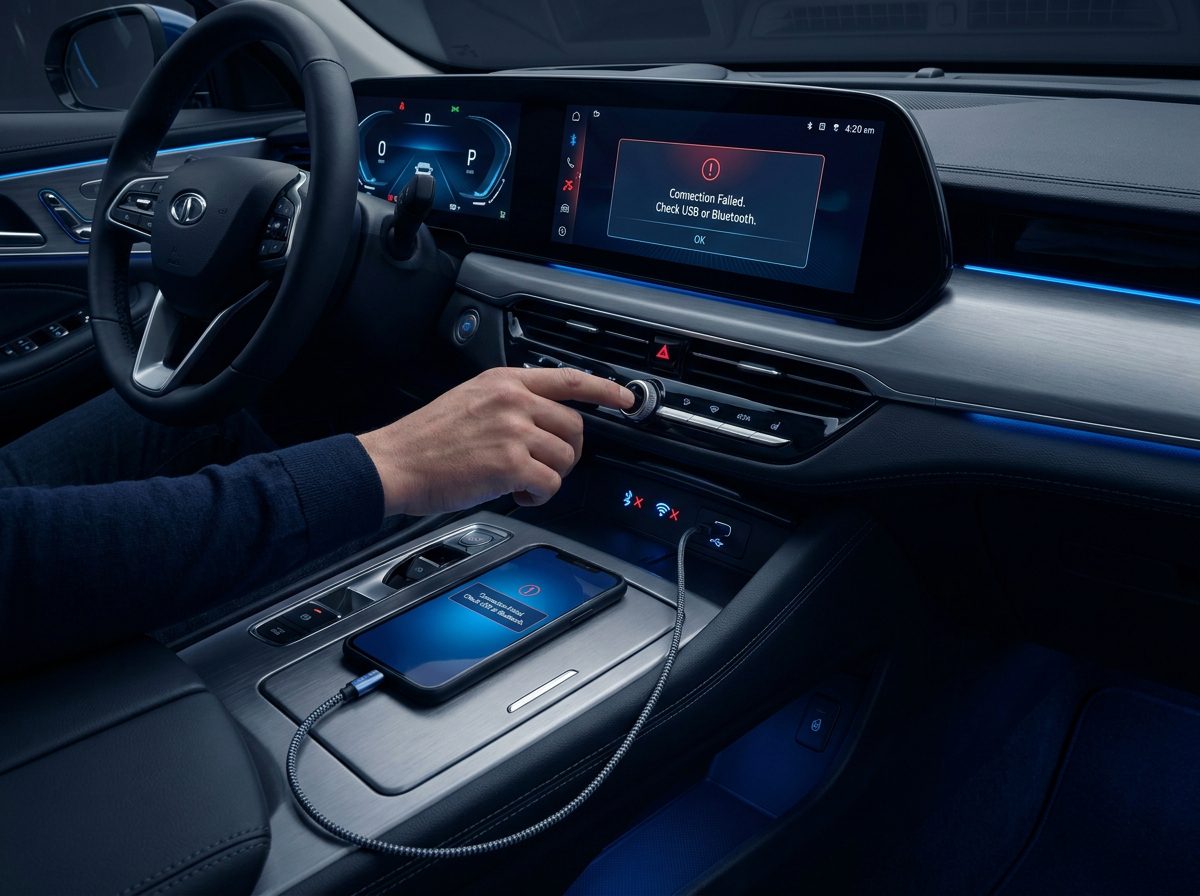
Quando o Android Auto não funciona, a experiência no carro vira um problema. GPS para de abrir, música desconecta, chamadas falham e o celular simplesmente não conecta à central multimídia.
A boa notícia é que, na maioria das vezes, o defeito não está no carro. O problema costuma envolver cabo USB, configuração do Android, permissões do aplicativo ou falhas após atualizações.
Neste guia completo, você vai aprender como identificar a causa e resolver o Android Auto rapidamente.
Sumário
- Principais causas
- Problemas no cabo USB
- Falhas de Bluetooth
- Configurações do Android Auto
- Atualizações do sistema
- Compatibilidade do carro
- Android Auto sem fio não conecta
- FAQ
Por que o Android Auto não funciona?
O Android Auto depende de vários fatores funcionando ao mesmo tempo. Celular, cabo, Bluetooth, Wi-Fi, sistema do carro e permissões precisam estar corretos.
Por isso, basta uma pequena falha para a conexão parar completamente ou ficar instável.
As causas mais comuns são:
- Cabo USB defeituoso;
- Porta USB com mau contato;
- Bluetooth desativado;
- Android Auto desatualizado;
- Permissões negadas;
- Modo economia de bateria;
- Problemas após atualização do Android;
- Central multimídia incompatível.
O cabo USB é a causa mais comum
Muita gente perde horas mexendo nas configurações quando o verdadeiro problema é apenas o cabo.
Cabos baratos, antigos ou danificados podem carregar o celular normalmente, mas falham na transferência de dados necessária para o Android Auto.
Como testar corretamente
Use um cabo original ou certificado de boa qualidade. Prefira cabos curtos e evite extensores USB.
Teste outra porta USB do carro, se existir. Também vale conectar outro celular para descobrir se o problema está no aparelho ou na multimídia.
Em muitos carros, apenas uma porta USB suporta Android Auto. As demais servem apenas para carregamento.
Bluetooth conectado mas Android Auto não abre
Mesmo no modo com cabo, o Bluetooth precisa funcionar corretamente em vários veículos.
Se o celular conecta parcialmente, mas o Android Auto não inicia, remova o emparelhamento e conecte novamente.
Como redefinir a conexão
No celular, apague o carro da lista de dispositivos Bluetooth. Depois, remova o celular da multimídia do veículo.
Reinicie os dois dispositivos e faça um novo pareamento do zero.
Também é importante deixar localização, Bluetooth e Wi-Fi ativados ao mesmo tempo em conexões sem fio.
Confira as permissões do Android Auto
O Android Auto precisa de acesso ao telefone, localização, contatos, notificações e microfone.
Se alguma permissão foi negada, certas funções deixam de funcionar ou o app pode nem iniciar.
Como verificar
Acesse:
Configurações > Apps > Android Auto > Permissões
Ative todas as permissões necessárias.
Também desative restrições de bateria. Alguns celulares Samsung, Xiaomi e Motorola encerram aplicativos em segundo plano para economizar energia.
Android Auto parou após atualização?
Isso é extremamente comum. Atualizações do Android ou da central multimídia podem gerar incompatibilidades temporárias.
Quando o Android Auto não funciona depois de atualizar o celular, tente:
- Atualizar o aplicativo Android Auto;
- Atualizar Google Play Services;
- Limpar cache do Android Auto;
- Reiniciar o aparelho;
- Refazer o pareamento.
Como limpar o cache
Vá em:
Configurações > Apps > Android Auto > Armazenamento > Limpar cache
Em alguns casos, limpar os dados do aplicativo também resolve falhas persistentes.
Seu carro é compatível com Android Auto?
Nem toda central multimídia suporta Android Auto oficialmente.
Alguns veículos precisam de atualização de software feita pela concessionária. Outros funcionam apenas via cabo.
Também existem modelos que exigem ativação manual nas configurações da multimídia.
Celulares incompatíveis
Celulares muito antigos ou com Android desatualizado podem apresentar falhas constantes.
O Android Auto funciona melhor em versões recentes do Android e com serviços Google atualizados.
Android Auto sem fio não conecta
O modo wireless costuma gerar mais problemas que o modo com cabo.
Isso acontece porque a conexão depende simultaneamente de Bluetooth e Wi-Fi Direct.
Como resolver
Ative Bluetooth e Wi-Fi antes de entrar no carro.
Desative VPN, economia extrema de bateria e aplicativos que controlam rede.
Também vale esquecer a conexão do carro e configurar novamente.
Se continuar falhando, teste primeiro no modo USB para confirmar que o Android Auto está funcionando corretamente.
Outras soluções que realmente funcionam
Reinicie a central multimídia
Muitas multimídias travam silenciosamente. Reiniciar o carro nem sempre resolve.
Alguns veículos possuem botão físico de reset. Em outros, é necessário segurar o botão power por alguns segundos.
Atualize a multimídia do veículo
Fabricantes liberam atualizações para corrigir bugs de compatibilidade.
Verifique no site oficial da montadora ou na concessionária.
Teste outro celular
Essa é uma das formas mais rápidas de descobrir onde está o defeito.
Se outro aparelho conectar normalmente, o problema provavelmente está no seu Android.
O que evitar
Evite aplicativos modificados, APKs não oficiais e cabos extremamente baratos.
Também não use hubs USB ou adaptadores desconhecidos. Eles podem gerar instabilidade na comunicação de dados.
Outra dica importante é manter o sistema do celular sempre atualizado.
Checklist rápido para resolver
Troque o cabo USB, teste outra porta, refaça o Bluetooth, atualize Android Auto, limpe cache, desative economia de bateria e reinicie a multimídia.
Na maioria dos casos, um desses passos já resolve completamente o problema.
Links úteis
FAQ: Android Auto não funciona
Por que o Android Auto não conecta?
Os motivos mais comuns são cabo USB ruim, Bluetooth com falha, permissões desativadas, cache corrompido ou incompatibilidade da multimídia.
Qual cabo funciona melhor no Android Auto?
O ideal é usar cabo original ou certificado para transferência de dados, preferencialmente curto e de boa qualidade.
Android Auto funciona sem cabo?
Sim, alguns carros e celulares suportam Android Auto sem fio, mas o recurso depende de compatibilidade com Bluetooth e Wi-Fi.
Limpar cache resolve problemas?
Sim. Em muitos casos, limpar cache e dados do Android Auto elimina falhas causadas por arquivos corrompidos.
Atualização pode quebrar o Android Auto?
Sim. Algumas atualizações do Android ou da multimídia podem gerar incompatibilidade temporária.
Conclusão
Quando o Android Auto não funciona, normalmente a solução está em detalhes simples como cabo USB, permissões ou atualização.
Seguindo os testes corretos, você consegue identificar rapidamente a causa sem gastar dinheiro desnecessariamente.
Se o problema continuar mesmo após todas as tentativas, vale procurar suporte da montadora ou assistência especializada.
Compartilhe este guia com quem também está sofrendo com Android Auto travando ou desconectando no carro.