
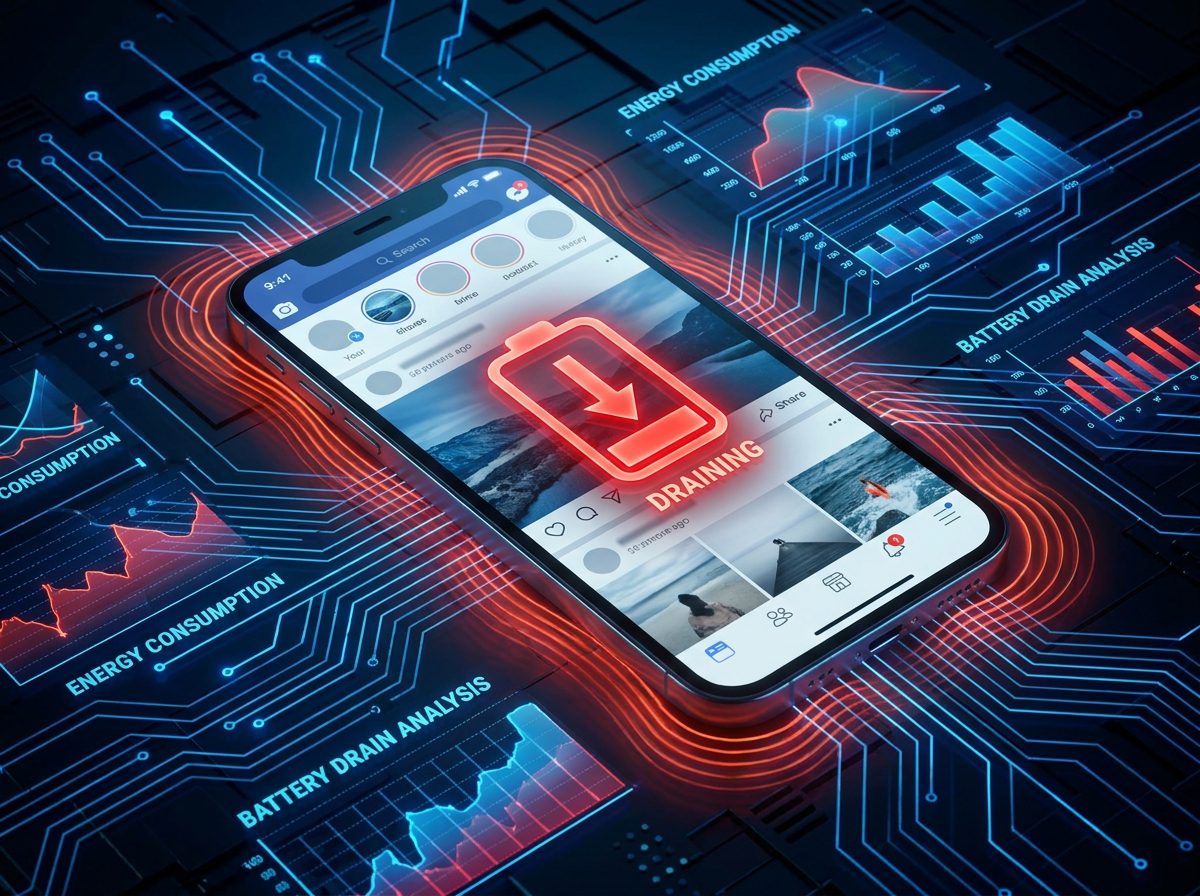
Se o Instagram está consumindo muita bateria, você não está sozinho. Muitos usuários percebem que o celular descarrega rapidamente mesmo usando o aplicativo por pouco tempo.
Em alguns casos, o Instagram continua gastando energia até em segundo plano. Isso faz a bateria cair rapidamente, aquece o aparelho e reduz a autonomia do celular ao longo do dia.
Neste guia completo, você vai entender por que isso acontece e aprender soluções realmente eficazes para diminuir o consumo de bateria do Instagram.
Sumário
- Principais causas
- Uso em segundo plano
- Cache do Instagram
- Modo economia de bateria
- Atualizações e bugs
- Wi-Fi e dados móveis
- FAQ
Por que o Instagram consome tanta bateria?
O Instagram é um aplicativo pesado. Ele usa vídeos, fotos em alta resolução, carregamento constante de feed, localização, câmera, notificações e reprodução automática de conteúdo.
Além disso, o aplicativo continua funcionando em segundo plano mesmo quando você não está usando diretamente.
As causas mais comuns incluem:
- Vídeos reproduzindo automaticamente;
- Uso intenso em segundo plano;
- Bug após atualização;
- Cache acumulado;
- Dados móveis instáveis;
- Brilho da tela elevado;
- Notificações excessivas;
- Aplicativo desatualizado.
Instagram rodando em segundo plano
Um dos maiores responsáveis pelo alto consumo é a atividade em segundo plano.
Mesmo fechado, o Instagram pode continuar sincronizando mensagens, notificações, vídeos e atualizações do feed.
Como limitar no Android
Acesse:
Configurações > Apps > Instagram > Bateria
Depois, restrinja o uso em segundo plano.
Em alguns celulares Samsung, Xiaomi e Motorola, também existe a opção de colocar o app em suspensão.
Como limitar no iPhone
Vá em:
Ajustes > Geral > Atualização em Segundo Plano
Desative a atualização para o Instagram.
Isso reduz bastante o consumo de energia quando o aplicativo não está aberto.
Limpar cache do Instagram ajuda?
Sim. Cache acumulado pode aumentar consumo de bateria, aquecimento e travamentos.
O Instagram armazena vídeos, imagens e dados temporários constantemente.
Como limpar cache no Android
Acesse:
Configurações > Apps > Instagram > Armazenamento
Toque em Limpar cache.
Isso remove arquivos temporários sem apagar sua conta.
No iPhone funciona diferente
O iPhone não possui botão direto de limpar cache para todos os aplicativos.
Nesse caso, a solução mais eficiente é desinstalar e instalar novamente o Instagram.
Ative o modo economia de bateria
O modo economia ajuda bastante quando o Instagram está drenando energia rapidamente.
Ele reduz processos em segundo plano, brilho da tela e sincronizações desnecessárias.
Outra dica importante: brilho da tela
Muita gente culpa o Instagram quando o verdadeiro vilão é o brilho alto da tela.
Vídeos e Reels costumam aumentar automaticamente o tempo de tela ligada, elevando ainda mais o gasto energético.
Reduzir o brilho manualmente pode melhorar bastante a duração da bateria.
Atualizações do Instagram podem causar bugs
Às vezes o problema começa logo após uma atualização do aplicativo.
Algumas versões apresentam falhas que aumentam consumo de CPU, aquecimento e uso de bateria.
O que fazer nesse caso
- Atualize para a versão mais recente;
- Saia da conta e entre novamente;
- Limpe cache;
- Reinstale o aplicativo;
- Reinicie o celular.
Na maioria dos casos, uma atualização corretiva resolve rapidamente.
Dados móveis gastam mais bateria que Wi-Fi
Quando o sinal móvel está fraco, o celular trabalha mais para manter conexão.
Isso aumenta bastante o consumo do Instagram, principalmente em vídeos e transmissões ao vivo.
Como economizar mais
Prefira usar o Instagram no Wi-Fi sempre que possível.
Também vale ativar a opção de economia de dados dentro do próprio aplicativo.
Como ativar economia de dados no Instagram
Abra:
Instagram > Configurações > Uso de dados e qualidade da mídia
Ative a opção de economia de dados.
Isso reduz carregamento automático de vídeos em alta qualidade.
Notificações excessivas drenam bateria
Cada notificação ativa o celular parcialmente. Vibração, tela acesa e sincronização aumentam o consumo.
Se você recebe muitas notificações do Instagram, vale reduzir alertas desnecessários.
Quais notificações desativar
- Lives;
- Sugestões;
- Promoções;
- Recomendações;
- Lembretes automáticos.
Mantenha apenas mensagens importantes e interações essenciais.
Instagram aquecendo o celular
Quando o Instagram consome processamento excessivo, o aparelho pode aquecer bastante.
Isso acontece principalmente durante Reels, vídeos longos e transmissões ao vivo.
Capinhas muito fechadas também dificultam dissipação de calor.
Como reduzir aquecimento
Feche aplicativos em segundo plano, reduza brilho da tela e evite usar o Instagram enquanto o celular carrega.
Também é importante manter o sistema operacional atualizado.
O que evitar
Evite aplicativos “milagrosos” que prometem resfriar celular ou economizar bateria automaticamente.
Muitos desses apps consomem ainda mais recursos em segundo plano.
Também não utilize versões modificadas do Instagram. Elas podem causar bugs, superaquecimento e riscos de segurança.
Checklist rápido para reduzir consumo
Limpe cache, restrinja segundo plano, reduza brilho, ative economia de dados, use Wi-Fi e atualize o aplicativo.
Esses passos normalmente já melhoram bastante a duração da bateria.
Links úteis
FAQ: Instagram consumindo muita bateria
Por que o Instagram gasta tanta bateria?
O aplicativo usa vídeos, notificações, sincronização em segundo plano, câmera e carregamento constante de conteúdo.
Limpar cache reduz consumo?
Sim. Cache acumulado pode causar aquecimento e aumentar uso de bateria.
Wi-Fi consome menos bateria que dados móveis?
Sim. Dados móveis geralmente exigem mais energia, especialmente em sinal fraco.
Atualização pode aumentar consumo?
Sim. Algumas versões do Instagram apresentam bugs temporários que drenam bateria.
Modo economia ajuda?
Ajuda bastante. Ele reduz processos em segundo plano e limita atividades desnecessárias.
Conclusão
Quando o Instagram está consumindo muita bateria, normalmente o problema envolve uso em segundo plano, vídeos automáticos, cache acumulado ou falhas após atualizações.
Felizmente, com ajustes simples, é possível reduzir bastante o consumo e melhorar a autonomia do celular.
Se o problema continuar mesmo após todas as dicas, considere testar versões futuras do aplicativo ou redefinir configurações do aparelho.
Compartilhe este guia com quem vive reclamando que a bateria acaba rápido usando Instagram.