
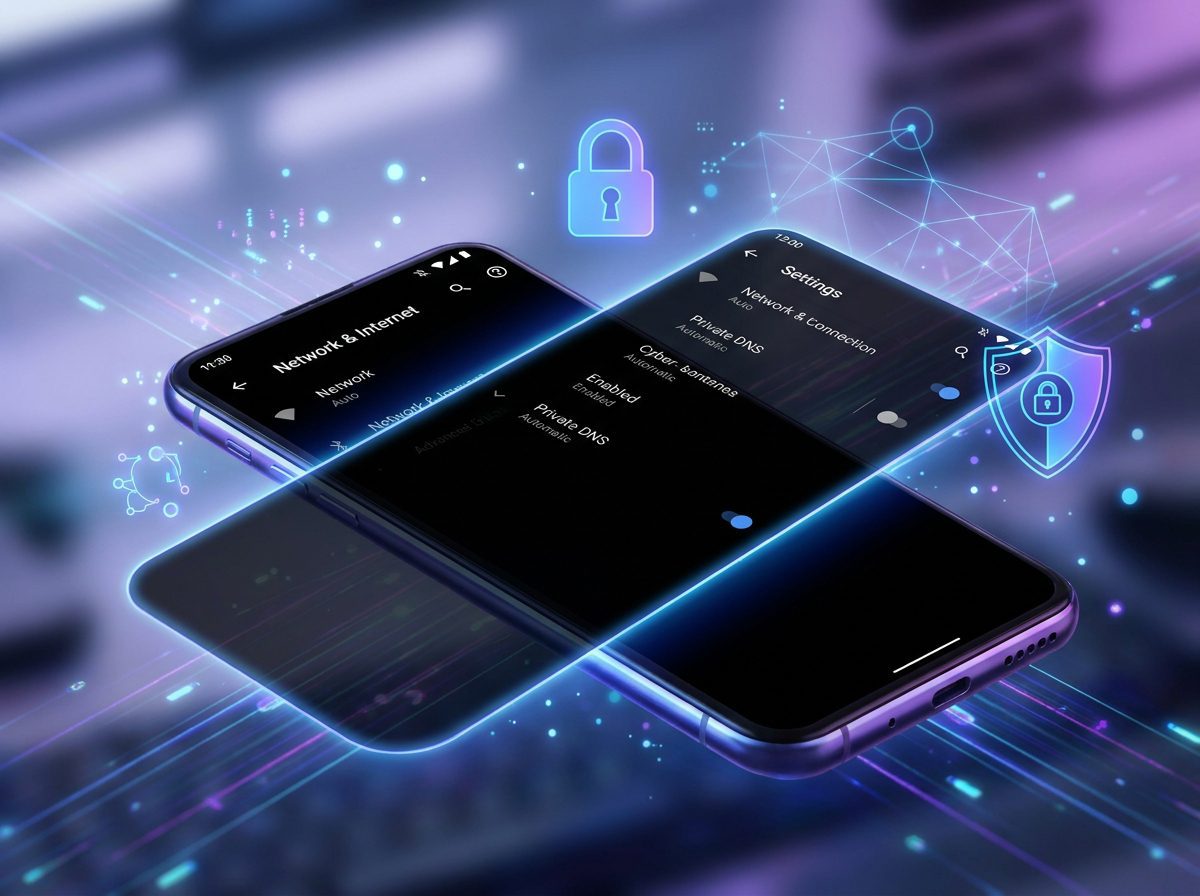
Aprender como ativar DNS privado no Android é uma forma simples de deixar sua navegação mais segura, privada e, em alguns casos, até mais rápida.
Esse recurso já vem integrado em muitos celulares Android modernos e não exige aplicativo extra. Basta acessar as configurações corretas e inserir o endereço do provedor DNS desejado.
Neste guia, você vai entender o que é DNS privado, para que ele serve, como configurar corretamente e quais endereços usar no seu celular.
Sumário
- O que é DNS privado?
- Por que ativar DNS privado?
- Como ativar DNS privado no Android
- Melhores DNS privados para usar
- DNS privado não funciona?
- FAQ sobre DNS privado
O que é DNS privado?
DNS é o sistema que traduz o nome de um site, como exemplo.com, para um endereço numérico que os servidores entendem.
Sem DNS, você teria que decorar números complexos para acessar páginas, aplicativos e serviços online.
O DNS privado é uma configuração que protege essas consultas usando criptografia. No Android, o recurso normalmente utiliza DNS over TLS, também conhecido como DoT.
Na prática, isso significa que o celular passa a consultar servidores DNS de forma mais segura, reduzindo riscos de interceptação, manipulação e espionagem em redes inseguras.
Por que ativar DNS privado no celular?
Ativar DNS privado pode trazer vantagens importantes para quem usa internet móvel, Wi-Fi público ou redes compartilhadas.
Mais privacidade na navegação
Quando você usa DNS sem proteção, parte das consultas pode ficar mais exposta para provedores, administradores de rede ou intermediários.
Com DNS privado, essas consultas ficam criptografadas entre o aparelho e o servidor DNS configurado.
Mais segurança em redes públicas
Redes Wi-Fi de aeroportos, hotéis, praças e cafeterias podem ser alvos fáceis para ataques.
O DNS privado ajuda a reduzir riscos de redirecionamento malicioso e manipulação de consultas DNS.
Bloqueio de anúncios e rastreadores
Alguns provedores de DNS oferecem filtros contra anúncios, rastreadores, sites maliciosos e páginas de phishing.
Isso pode melhorar a experiência de navegação, principalmente em celulares com muitos aplicativos e sites carregados de publicidade invasiva.
Possível melhora de desempenho
Um DNS rápido pode reduzir o tempo que o celular leva para encontrar o endereço de um site.
Isso não aumenta a velocidade contratada da internet, mas pode deixar a abertura de páginas mais ágil em alguns casos.
Como ativar DNS privado no Android
O caminho pode mudar um pouco conforme a marca do celular, mas o processo é parecido na maioria dos aparelhos com Android 9 ou superior.
Passo a passo geral
- Abra o aplicativo Configurações do celular.
- Toque em Rede e Internet ou Conexões.
- Procure por DNS Privado ou DNS Particular.
- Selecione Nome do host do provedor de DNS privado.
- Digite o endereço do DNS desejado.
- Toque em Salvar.
Em alguns aparelhos, você pode usar a barra de pesquisa das configurações e digitar apenas “DNS” para encontrar a opção mais rápido.
Como ativar DNS privado em celular Samsung
- Abra Configurações.
- Toque em Conexões.
- Entre em Mais configurações de conexão.
- Toque em DNS Privado.
- Escolha Nome do host do provedor de DNS privado.
- Digite o host desejado e salve.
Como ativar DNS privado em Xiaomi, Redmi e Poco
- Abra Configurações.
- Use a busca e digite DNS privado.
- Abra a opção encontrada.
- Selecione o modo com nome do host.
- Insira o endereço DNS e toque em salvar.
Em versões diferentes da MIUI ou HyperOS, o nome do menu pode variar, mas a busca interna costuma encontrar a configuração.
Melhores DNS privados para usar
Para ativar DNS privado no Android, você não deve digitar apenas números como 8.8.8.8 ou 1.1.1.1 nesse campo.
O Android normalmente exige um nome de host, como dns.google ou one.one.one.one.
| Provedor | Host para DNS privado | Indicado para |
|---|---|---|
| Google DNS | dns.google | Estabilidade e compatibilidade |
| Cloudflare | one.one.one.one | Velocidade e privacidade |
| Cloudflare alternativo | 1dot1dot1dot1.cloudflare-dns.com | Compatibilidade com Android |
| AdGuard DNS | dns.adguard.com | Bloqueio de anúncios |
| Quad9 | dns.quad9.net | Proteção contra sites maliciosos |
Qual DNS privado escolher?
Se você quer algo simples e estável, o Google DNS é uma boa escolha.
Se busca velocidade e privacidade, o Cloudflare costuma ser uma das opções mais populares.
Se o objetivo é bloquear anúncios e rastreadores, o AdGuard DNS pode ser mais interessante.
Para quem prioriza proteção contra sites perigosos, o Quad9 também é uma alternativa forte.
DNS privado bloqueia anúncios?
Depende do servidor DNS escolhido. Nem todo DNS privado bloqueia anúncios.
Google DNS e Cloudflare padrão focam mais em velocidade, estabilidade e privacidade.
Já serviços como AdGuard DNS podem bloquear anúncios, rastreadores e domínios conhecidos por atividades maliciosas.
Mesmo assim, o bloqueio pode não ser perfeito. Alguns anúncios carregam pelo mesmo domínio do conteúdo principal e não podem ser bloqueados facilmente via DNS.
DNS privado é a mesma coisa que VPN?
Não. DNS privado e VPN são recursos diferentes.
O DNS privado protege principalmente as consultas DNS, ou seja, o processo de descobrir o endereço dos sites acessados.
A VPN cria um túnel criptografado para todo o tráfego entre o dispositivo e o servidor VPN.
Em resumo, DNS privado melhora a privacidade das consultas DNS, mas não oculta todo o tráfego como uma VPN completa.
DNS privado não funciona? Veja como resolver
Se a internet parou depois de ativar DNS privado, o problema geralmente está no endereço digitado ou na compatibilidade da rede.
Confira se o host foi digitado corretamente
Um erro de letra já pode impedir a conexão.
Por exemplo, para Cloudflare, use one.one.one.one ou 1dot1dot1dot1.cloudflare-dns.com.
Teste outro provedor DNS
Se um servidor não funcionar bem na sua rede, experimente outro.
Você pode trocar entre dns.google, one.one.one.one, dns.adguard.com e dns.quad9.net.
Desative VPN temporariamente
Algumas VPNs usam DNS próprio e podem causar conflito com a configuração do Android.
Desative a VPN, teste o DNS privado e depois veja se sua VPN permite configurar DNS dentro do próprio aplicativo.
Verifique a versão do Android
O recurso DNS privado é comum em aparelhos com Android 9 ou superior.
Se a opção não aparece, seu sistema pode ser antigo ou a fabricante pode ter movido a configuração para outro menu.
Use a opção automático
Se você não sabe qual servidor usar, deixe o DNS privado em modo automático.
Essa opção permite que o Android use DNS privado quando a rede oferecer suporte.
Como testar se o DNS privado está ativo?
Depois de configurar, abra o navegador e acesse um site de teste do próprio provedor DNS.
No caso da Cloudflare, por exemplo, é possível verificar se o DNS over TLS está ativo usando a página oficial de ajuda do serviço.
Também vale observar se sites e aplicativos continuam abrindo normalmente após salvar a configuração.
Vale a pena ativar DNS privado?
Sim, vale a pena para a maioria dos usuários.
O recurso é gratuito, fácil de configurar e pode melhorar a segurança da navegação no Android.
Ele é especialmente útil para quem usa Wi-Fi público, quer reduzir rastreamento ou deseja bloquear parte dos anúncios com um DNS filtrado.
O mais importante é escolher um provedor confiável e evitar hosts desconhecidos encontrados em fontes duvidosas.
FAQ sobre como ativar DNS privado
O que colocar no DNS privado?
Você deve colocar um nome de host, como dns.google, one.one.one.one, dns.adguard.com ou dns.quad9.net.
DNS privado aumenta a velocidade da internet?
Ele não aumenta a velocidade contratada, mas pode deixar a abertura de sites mais rápida se o servidor DNS responder melhor.
DNS privado é seguro?
Sim, desde que você use provedores confiáveis. Ele ajuda a proteger consultas DNS com criptografia.
Posso usar DNS privado com dados móveis?
Sim. Quando configurado no Android, o DNS privado pode funcionar tanto no Wi-Fi quanto nos dados móveis.
Qual é o melhor DNS privado para Android?
Cloudflare, Google DNS, AdGuard DNS e Quad9 estão entre as opções mais usadas. A melhor escolha depende do seu objetivo.
DNS privado remove todos os anúncios?
Não. Ele pode bloquear muitos anúncios dependendo do provedor, mas não remove tudo.
Por que meu DNS privado fica desconectado?
Pode ser erro no endereço, bloqueio da rede, conflito com VPN ou instabilidade do provedor DNS.
Conclusão
Agora você já sabe como ativar DNS privado no Android de forma simples e segura.
Basta abrir as configurações de rede, escolher a opção DNS privado, inserir um host confiável e salvar.
Para uso geral, dns.google e one.one.one.one são opções estáveis. Para bloqueio de anúncios, dns.adguard.com pode ser mais útil.
Faça o teste no seu aparelho e mantenha apenas o servidor que oferecer melhor equilíbrio entre velocidade, segurança e estabilidade.