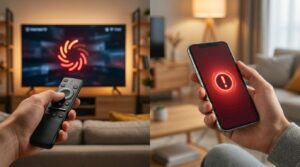
Quando a TV Samsung aparece como conectada ao Wi-Fi, mas os aplicativos não carregam, o YouTube não abre ou a Netflix para de funcionar, normalmente existe uma falha entre a TV, o roteador ou as configurações de rede.
Sumário
- Por que a TV Samsung fica conectada sem internet?
- Verifique se a internet realmente está funcionando
- Faça um soft reset na TV Samsung
- Esqueça a rede Wi-Fi e conecte novamente
- TV Samsung conecta ao Wi-Fi mas não navega: como resolver
- Atualize o software da Smart TV Samsung
- Use cabo Ethernet para testar a conexão
- Verifique o sinal do Wi-Fi
- Redefina as configurações de rede da TV
- Quando restaurar a TV para o padrão de fábrica
- O que funciona na TV Samsung sem internet?
- Quando procurar suporte técnico
- FAQ
Na maioria dos casos, o problema pode ser resolvido com alguns ajustes simples, como reiniciar os dispositivos, redefinir a rede ou atualizar o software da Smart TV.
Veja abaixo as principais causas e o passo a passo para recuperar a conexão.
Por que a TV Samsung fica conectada sem internet?
Esse problema costuma acontecer quando a TV consegue se conectar ao roteador, mas não consegue acessar os servidores da internet.
As causas mais comuns incluem:
- Instabilidade no roteador;
- Sinal Wi-Fi fraco;
- Falhas temporárias do sistema Tizen;
- DNS configurado incorretamente;
- Firmware desatualizado;
- Muitos dispositivos usando a rede ao mesmo tempo;
- Problemas na operadora de internet;
- Configurações de IP conflitantes.
Verifique se a internet realmente está funcionando
Antes de alterar configurações da TV, confirme se o problema não está na conexão da casa.
Teste outros dispositivos
Conecte um celular ou notebook na mesma rede Wi-Fi.
- Se nenhum dispositivo acessar a internet, o problema está no roteador ou na operadora;
- Se apenas a TV estiver sem internet, continue para as próximas etapas.
Reinicie o roteador
Desligue o roteador da tomada por aproximadamente 1 minuto.
Depois:
- ligue novamente;
- aguarde o sinal estabilizar;
- tente reconectar a TV.
Essa etapa resolve muitas falhas temporárias de rede.
Faça um soft reset na TV Samsung
O soft reset ajuda a limpar falhas temporárias do sistema e costuma resolver erros de conexão.
Como reiniciar corretamente
- Desligue a TV no controle remoto;
- Mantenha o botão de energia pressionado por alguns segundos;
- Aguarde a TV reiniciar sozinha;
- Tente acessar novamente os aplicativos.
Em alguns modelos, também funciona retirar a TV da tomada por cerca de 60 segundos.
Esqueça a rede Wi-Fi e conecte novamente
Reconectar a rede pode corrigir erros de autenticação ou conflitos de IP.
Passo a passo para reconectar
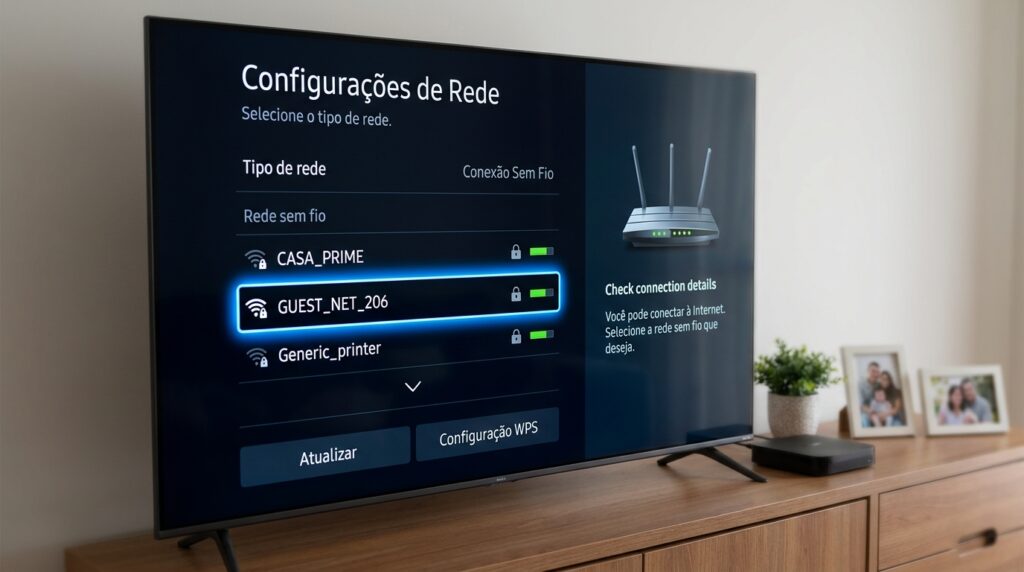
- Acesse Configurações;
- Entre em Rede;
- Selecione Status da Rede ou Configurações de Rede;
- Escolha sua rede Wi-Fi;
- Selecione Esquecer Rede;
- Conecte novamente digitando a senha.
Após reconectar, teste YouTube, Netflix ou navegador.
TV Samsung conecta ao Wi-Fi mas não navega: como resolver
Quando a TV mostra conexão ativa, mas os aplicativos continuam offline, normalmente existe um problema de DNS, IP ou comunicação com os servidores.
Altere o DNS manualmente
Muitos usuários conseguem resolver a falha configurando um DNS público.
- Vá em Configurações;
- Acesse Rede;
- Entre em Configurações de IP;
- Selecione DNS;
- Escolha configuração manual;
- Digite 8.8.8.8.
Depois, reinicie a TV.
Desative VPN ou filtros de rede
Bloqueadores de anúncios, VPNs e filtros de DNS podem impedir que a TV Samsung acesse determinados serviços online.
Se houver configurações avançadas no roteador, teste uma conexão padrão temporariamente.
Atualize o software da Smart TV Samsung
Falhas de conectividade também podem estar relacionadas ao firmware desatualizado.
Como atualizar pela internet
- Acesse Configurações;
- Entre em Suporte;
- Selecione Atualização de Software;
- Clique em Atualizar Agora.
Se houver uma atualização disponível, a TV fará o download automaticamente.
Como atualizar a TV Samsung sem internet
Também é possível atualizar usando um pen drive.
- Baixe o firmware correto no site da Samsung;
- Extraia os arquivos;
- Copie para um pen drive formatado;
- Conecte o USB na TV;
- Acesse a opção de atualização de software.
Esse procedimento pode resolver erros persistentes de conexão.
Use cabo Ethernet para testar a conexão
Se o Wi-Fi continuar falhando, faça um teste usando cabo de rede.
A conexão cabeada costuma ser mais estável e ajuda a identificar se o problema está no sinal sem fio.
- Se a internet funcionar via cabo, o problema pode estar no Wi-Fi;
- Se continuar sem internet, o erro pode estar na TV ou no roteador.
Verifique o sinal do Wi-Fi
Distância, paredes e interferência de outros aparelhos podem prejudicar a conexão.
O que pode causar sinal fraco
- Roteador muito distante;
- Obstáculos físicos;
- Muitos dispositivos conectados;
- Micro-ondas e eletrônicos próximos;
- Rede sobrecarregada.
Se possível:
- aproxime a TV do roteador;
- utilize rede 5 GHz;
- reduza interferências;
- reinicie o modem regularmente.
Redefina as configurações de rede da TV
Se nenhuma solução funcionar, redefinir a rede pode eliminar conflitos internos.
Como redefinir a rede
- Acesse Configurações;
- Entre em Geral;
- Selecione Rede;
- Escolha Redefinir Rede.
Depois, configure o Wi-Fi novamente.
Quando restaurar a TV para o padrão de fábrica
Se a TV continuar conectada sem internet mesmo após todas as tentativas, pode ser necessário fazer uma redefinição completa.
Como restaurar a Smart TV Samsung
- Acesse Configurações;
- Entre em Suporte;
- Selecione Autodiagnóstico;
- Clique em Redefinir.
Após a restauração, será necessário configurar a TV novamente.
O que funciona na TV Samsung sem internet?
Mesmo offline, várias funções continuam disponíveis.
- Canais da antena digital;
- Dispositivos HDMI;
- Videogames;
- Notebook conectado;
- Pen drive e mídia USB;
- Jogos offline instalados;
- Configurações de imagem e som.
Já aplicativos de streaming, assistentes de voz e sincronizações online dependem de conexão ativa.
Quando procurar suporte técnico
Se a TV apresentar falhas constantes de conexão, mesmo após redefinições e atualizações, pode existir defeito no módulo Wi-Fi ou na placa de rede.
Os principais sinais incluem:
- a TV não detecta nenhuma rede;
- desconecta constantemente;
- não reconhece cabo Ethernet;
- falhas persistentes após atualização;
- mensagens contínuas de erro de rede.
FAQ
Posso usar uma TV Samsung sem internet?
Sim. É possível assistir canais abertos, usar HDMI, videogames e arquivos em USB sem conexão online.
Por que a TV conecta ao Wi-Fi mas aparece sem internet?
Normalmente isso acontece por falha de DNS, IP, instabilidade do roteador ou erro temporário do sistema da TV.
Atualizar a TV pode resolver problemas de conexão?
Sim. Atualizações de firmware podem corrigir bugs de rede e melhorar a estabilidade da conexão.
Vale a pena usar cabo de rede na Smart TV?
Sim. O cabo Ethernet oferece conexão mais estável e reduz interferências comuns do Wi-Fi.
Como saber se o problema está na TV ou no roteador?
Teste outros dispositivos na mesma rede. Se todos ficarem sem internet, o problema está no roteador ou na operadora.