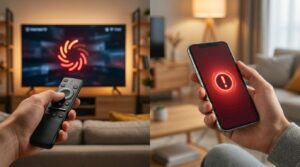

Atualizar uma TV LG antiga pode melhorar o desempenho do sistema, corrigir falhas, liberar novos recursos e aumentar a compatibilidade com aplicativos mais recentes.
Sumário
- Por que atualizar uma TV LG antiga?
- Como verificar a versão do webOS da TV LG
- Como atualizar TV LG antiga pela internet
- Como ativar atualizações automáticas
- Como atualizar TV LG antiga sem internet
- TV LG antiga não encontra atualização: o que fazer?
- Quais TVs LG antigas ainda recebem atualização?
- Atualizar o webOS melhora o desempenho?
- O que fazer se a atualização falhar?
- Como saber o modelo exato da TV LG
- Vale a pena atualizar uma TV LG antiga?
- FAQ
Em muitos modelos, a atualização do webOS também ajuda a resolver problemas de lentidão, travamentos, falhas em apps de streaming e erros de conexão.
Veja abaixo como atualizar sua Smart TV LG corretamente.
Por que atualizar uma TV LG antiga?
As atualizações de software servem para corrigir erros do sistema e melhorar a estabilidade da TV.
Além disso, versões mais recentes do webOS podem liberar:
- melhor desempenho dos aplicativos;
- correções de segurança;
- maior estabilidade do sistema;
- compatibilidade com apps novos;
- melhorias de imagem e conectividade;
- novas funções do webOS.
Em alguns casos, aplicativos como Disney+, YouTube ou plataformas recentes podem exigir versões mínimas do sistema operacional.
Como verificar a versão do webOS da TV LG
Antes de atualizar, vale conferir qual versão está instalada no aparelho.
Passo a passo
- Pressione o botão Home no controle remoto;
- Acesse Configurações;
- Entre em Geral;
- Selecione Sobre esta TV.
Nessa tela aparecem:
- versão atual do software;
- modelo da TV;
- informações do webOS;
- opção de atualização.
Como atualizar TV LG antiga pela internet
Esse é o método mais simples e recomendado para a maioria dos usuários.
Passo a passo para atualizar
- Conecte a TV ao Wi-Fi ou cabo de rede;
- Pressione Home no controle;
- Acesse Configurações;
- Entre em Geral;
- Selecione Sobre esta TV;
- Clique em Verificar Atualizações.
Se houver uma nova versão disponível:
- clique em Iniciar Atualização;
- aguarde o download;
- não desligue a TV durante o processo.
Após finalizar, a TV poderá reiniciar automaticamente.
Como ativar atualizações automáticas
Ativar as atualizações automáticas evita que o sistema fique desatualizado.
Como habilitar
- Abra Configurações;
- Entre em Sobre esta TV;
- Ative Permitir Atualizações Automáticas.
Assim, a própria TV buscará novas versões do webOS quando estiver conectada à internet.
Como atualizar TV LG antiga sem internet
Se a TV não conecta ao Wi-Fi ou apresenta erro de rede, ainda é possível atualizar usando um pen drive.
Atualização via USB
- Acesse o site oficial da LG em um computador;
- Pesquise o modelo exato da TV;
- Baixe o firmware compatível;
- Extraia os arquivos;
- Copie para um pen drive formatado;
- Conecte o USB na TV;
- Aguarde o reconhecimento automático.
Depois disso, a TV deverá exibir a opção para iniciar a instalação.
Importante antes de atualizar via pen drive
- Use apenas firmware do modelo correto;
- Não desligue a TV durante a instalação;
- Mantenha o pen drive conectado até o fim;
- Evite arquivos corrompidos ou incompletos.
TV LG antiga não encontra atualização: o que fazer?
Alguns modelos mais antigos podem exibir a mensagem “Nenhuma atualização encontrada”.
Isso pode acontecer por diferentes motivos.
Principais causas
- o modelo não recebe mais suporte;
- a TV já está na última versão disponível;
- falha temporária nos servidores;
- problemas de conexão com a internet;
- erro no sistema do webOS.
O que tentar
- reiniciar a TV;
- reiniciar o roteador;
- usar conexão via cabo Ethernet;
- tentar atualização manual por USB;
- verificar o modelo exato da TV.
Quais TVs LG antigas ainda recebem atualização?
Modelos mais recentes continuam recebendo atualizações do webOS, especialmente linhas lançadas nos últimos anos.
A LG também ampliou o suporte para alguns televisores lançados entre 2021 e 2024.
Entre os modelos citados nas atualizações recentes estão linhas:
- OLED;
- QNED;
- LCD;
- NanoCell;
- StandbyME.
Já televisores muito antigos podem continuar funcionando normalmente, mas sem novas versões do sistema operacional.
Atualizar o webOS melhora o desempenho?
Em muitos casos, sim.
Atualizações podem corrigir:
- lentidão no menu;
- travamentos;
- falhas de aplicativos;
- erros de conexão;
- problemas de compatibilidade.
No entanto, modelos muito antigos podem ter limitações de hardware mesmo após atualizar.
O que fazer se a atualização falhar?
Se a instalação apresentar erro ou travar, tente novamente após reiniciar a TV.
Também vale verificar:
- qualidade da conexão de internet;
- espaço disponível no sistema;
- compatibilidade do firmware;
- integridade do arquivo baixado;
- estabilidade da energia elétrica.
Se o problema persistir, o ideal é procurar o suporte da LG.
Como saber o modelo exato da TV LG
O modelo correto é importante principalmente para atualizações via USB.
Onde encontrar
- na etiqueta traseira da TV;
- em Sobre esta TV;
- na nota fiscal;
- na caixa original do aparelho.
Vale a pena atualizar uma TV LG antiga?
Na maioria dos casos, sim.
Mesmo sem receber versões muito recentes do webOS, atualizar o software ajuda a manter o aparelho mais estável e compatível com serviços atuais.
Além disso, a atualização pode prolongar a vida útil da Smart TV.
FAQ
Como atualizar uma TV LG muito antiga?
Você pode atualizar pela internet ou manualmente usando um pen drive com o firmware correto.
Minha TV LG não encontra atualização. Isso é normal?
Sim. Alguns modelos antigos deixam de receber novas versões do sistema após alguns anos.
Atualizar o webOS apaga aplicativos?
Normalmente não, mas em alguns casos pode ser necessário reinstalar determinados apps.
É seguro atualizar a TV LG via USB?
Sim, desde que o firmware seja compatível com o modelo exato da televisão.
Posso usar a TV mesmo sem atualizar?
Sim. Porém, alguns aplicativos e recursos podem deixar de funcionar corretamente com versões antigas do sistema.