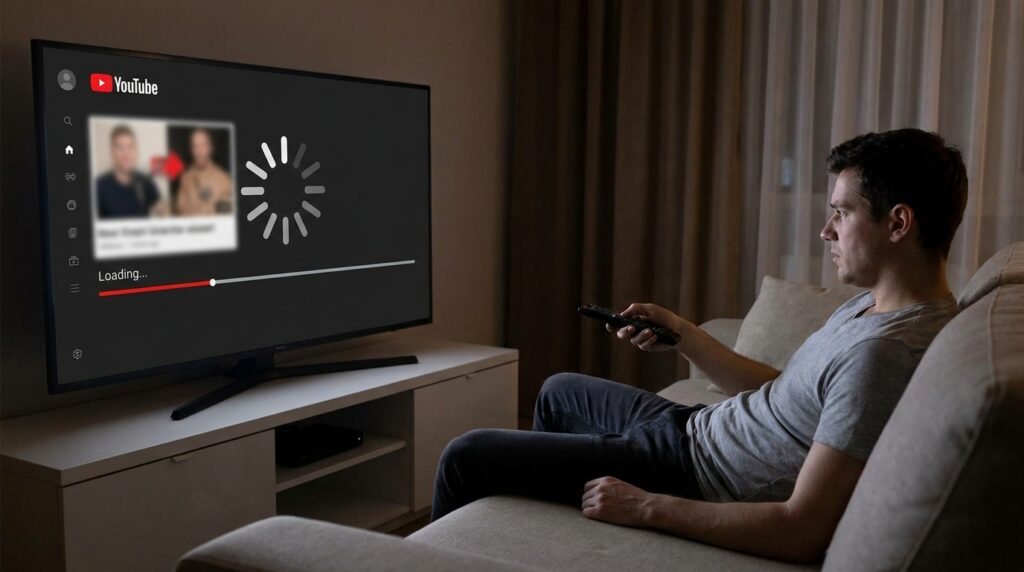
Quando o YouTube fica lento na smart TV, os sintomas mais comuns incluem travamentos, buffering infinito, demora para abrir vídeos, queda na qualidade da imagem e falhas no aplicativo.
Sumário
- Principais causas do YouTube lento na smart TV
- Reinicie a smart TV corretamente
- Limpe o cache do YouTube na smart TV
- Atualize o aplicativo do YouTube
- Atualize o sistema da smart TV
- Teste a velocidade da internet
- Reduza a qualidade do vídeo
- Feche aplicativos em segundo plano
- Desinstale e reinstale o YouTube
- YouTube não abre ou fica preso na tela inicial
- Modelos antigos podem apresentar incompatibilidade
- Quando o problema pode estar no próprio YouTube
- Como deixar a smart TV mais rápida no dia a dia
- FAQ
Na maioria dos casos, o problema está relacionado à conexão de internet, cache acumulado, aplicativo desatualizado ou limitações do próprio sistema da TV.
Felizmente, existem vários ajustes simples que podem melhorar o desempenho do YouTube na televisão.
Principais causas do YouTube lento na smart TV
Antes de tentar qualquer solução, vale entender o que normalmente provoca lentidão no aplicativo.
- Wi-Fi fraco ou instável;
- Internet abaixo da velocidade recomendada;
- Cache acumulado no aplicativo;
- App do YouTube desatualizado;
- Sistema da TV sem atualização;
- Muitos aplicativos abertos em segundo plano;
- Pouco espaço de armazenamento;
- Problemas temporários nos servidores do YouTube;
- Configurações incorretas de rede;
- Uso de VPN ou DNS incompatível.
Reinicie a smart TV corretamente
Um dos procedimentos mais citados para resolver lentidão no YouTube é o reinício completo da televisão.
Como fazer
- Desligue a smart TV;
- Retire o aparelho da tomada;
- Aguarde cerca de 30 segundos;
- Ligue novamente;
- Abra o YouTube e teste a reprodução.
Esse processo encerra aplicativos presos em segundo plano e pode restaurar o desempenho do sistema.
Limpe o cache do YouTube na smart TV
O cache acumulado pode deixar o aplicativo mais pesado com o tempo.
Miniaturas, histórico temporário e dados de reprodução ocupam espaço na memória da TV e afetam o desempenho.
Passo a passo geral
- Acesse as configurações da smart TV;
- Entre em “Aplicativos” ou “Gerenciar Apps”;
- Selecione o YouTube;
- Abra “Armazenamento”;
- Toque em “Limpar cache”.
Em alguns modelos, também é possível limpar dados temporários do sistema inteiro.
Atualize o aplicativo do YouTube
Versões antigas do aplicativo podem apresentar travamentos, lentidão e incompatibilidades.
Como atualizar
- Abra a loja de aplicativos da TV;
- Procure pelo YouTube;
- Verifique se existe atualização disponível;
- Instale a versão mais recente.
Em Android TV e Google TV, as atualizações automáticas geralmente já ficam ativadas.
Atualize o sistema da smart TV
Atualizações de firmware corrigem falhas de estabilidade, rede e desempenho.
Onde verificar
- Configurações;
- Suporte;
- Atualização de software;
- Atualização do sistema.
Depois da atualização, reinicie a TV antes de abrir o YouTube novamente.
Teste a velocidade da internet
O YouTube exige uma conexão mínima para funcionar sem interrupções.
| Velocidade | Resultado esperado |
|---|---|
| Menos de 3 Mbps | Travamentos e buffering frequente |
| Mais de 7 Mbps | Streaming HD estável |
| Mais de 13 Mbps | Melhor desempenho com vários dispositivos conectados |
| Mais de 25 Mbps | Vídeos em 4K com maior estabilidade |
Dicas para melhorar o Wi-Fi
- Posicione o roteador em local central;
- Evite barreiras físicas;
- Use a rede 5 GHz;
- Desconecte aparelhos sem uso;
- Prefira cabo Ethernet quando possível.
Reduza a qualidade do vídeo
Vídeos em 4K ou HDR exigem mais processamento e internet mais rápida.
Se a reprodução estiver travando, diminuir a resolução pode melhorar imediatamente o carregamento.
Como alterar
- Abra um vídeo no YouTube;
- Acesse as configurações do player;
- Entre em “Qualidade”;
- Escolha resolução menor.
Feche aplicativos em segundo plano
Aplicativos abertos consomem memória RAM e largura de banda.
Isso é mais perceptível em TVs com hardware mais simples.
O que ajuda
- Encerrar apps de streaming não utilizados;
- Cancelar downloads ativos;
- Reiniciar o sistema regularmente;
- Liberar armazenamento interno.
Desinstale e reinstale o YouTube
Quando o aplicativo continua lento mesmo após atualizações, reinstalar pode corrigir arquivos corrompidos.
Como fazer
- Acesse os aplicativos instalados;
- Selecione YouTube;
- Desinstale o aplicativo;
- Reinicie a TV;
- Instale novamente pela loja oficial.
YouTube não abre ou fica preso na tela inicial
Alguns usuários relatam falhas em que o aplicativo permanece apenas na tela com a logo do YouTube.
Também existem casos em que há áudio sem imagem ou carregamento infinito.
O que normalmente resolve
- Reiniciar a TV;
- Atualizar o aplicativo;
- Atualizar o sistema;
- Limpar cache;
- Verificar servidores do YouTube;
- Refazer login na conta Google.
Modelos antigos podem apresentar incompatibilidade
Algumas smart TVs mais antigas deixam de receber suporte para versões recentes do YouTube.
Nesses casos, o aplicativo pode ficar lento, parar de abrir ou perder recursos.
Alternativas possíveis
- Usar Chromecast;
- Amazon Fire TV Stick;
- TV Box;
- Espelhamento pelo celular.
Quando o problema pode estar no próprio YouTube
Em determinados períodos, usuários relatam falhas globais envolvendo o aplicativo em TVs Samsung, LG, Philips e outras marcas.
Nessas situações, o problema costuma afetar várias pessoas ao mesmo tempo.
Sinais comuns
- YouTube não abre;
- Vídeos não carregam;
- Buffering constante;
- Erro de reprodução;
- Tela preta;
- App fecha sozinho.
Quando isso acontece, normalmente resta aguardar uma correção oficial.
Como deixar a smart TV mais rápida no dia a dia
Alguns cuidados ajudam a manter o YouTube funcionando com melhor desempenho.
- Atualize apps regularmente;
- Reinicie a TV semanalmente;
- Evite armazenamento cheio;
- Mantenha boa ventilação;
- Limpe cache periodicamente;
- Use internet estável.
FAQ
Por que o YouTube trava mesmo com internet boa?
O problema pode estar no cache acumulado, sistema da TV, aplicativo desatualizado ou limitações do hardware.
Limpar cache melhora o YouTube na smart TV?
Sim. A limpeza remove arquivos temporários que podem deixar o aplicativo lento.
Qual velocidade de internet é ideal para YouTube na TV?
Para vídeos em HD, recomenda-se acima de 7 Mbps. Para 4K, o ideal é mais de 25 Mbps.
Atualizar a TV melhora o desempenho do YouTube?
Em muitos casos, sim. Atualizações corrigem falhas de estabilidade e compatibilidade.
Vale usar cabo de rede em vez de Wi-Fi?
Sim. O cabo Ethernet normalmente oferece conexão mais estável e menor latência.
Como saber se o problema é no YouTube e não na TV?
Se muitos usuários estiverem relatando falhas ao mesmo tempo, o problema pode estar nos servidores do serviço.