
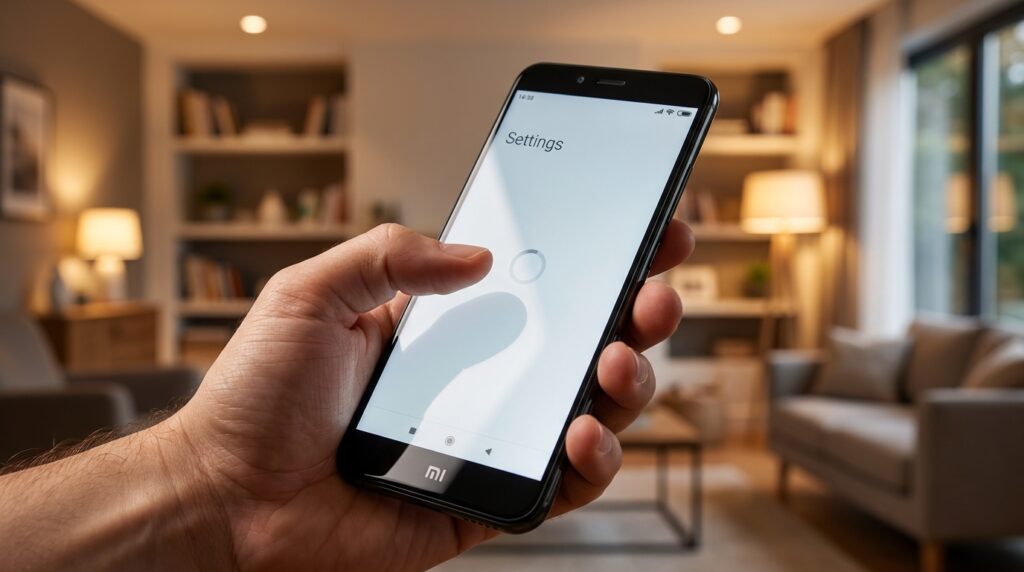
Se o seu celular Xiaomi está travando, congelando ou apresentando lentidão, saiba que você não está sozinho. Esses problemas são comuns e podem acontecer tanto em aparelhos novos quanto nos mais antigos. A boa notícia é que, na maioria dos casos, é possível restaurar a fluidez e a estabilidade do sistema operacional sem precisar trocar o aparelho. Neste artigo, vamos entender as causas mais comuns desse problema e apresentar soluções práticas para você resolver o travamento do seu Xiaomi.
Sumário
Por que o Celular Xiaomi Travou? Entendendo as Causas
Celulares podem ficar lentos com o passar do tempo, e isso vale para a Xiaomi também. O travamento pode ter origens variadas, e identificar a causa é o primeiro passo para a solução. Entre os motivos mais frequentes, destacam-se o superaquecimento, bugs no sistema operacional e o acúmulo de arquivos temporários que pesam no desempenho.
Vale lembrar que mesmo modelos novos podem apresentar travamentos, principalmente se o sistema estiver desatualizado ou se houver algum bug recente. Se o problema começou logo após uma atualização, é possível que um erro tenha sido introduzido. Por outro lado, se o aparelho esquenta muito, o travamento pode ser causado por uma proteção térmica para evitar danos.
Antes de assumir que o problema é de hardware, é importante tentar soluções de software, pois muitas vezes elas resolvem o problema. Usuários relatam que, mesmo após soluções temporárias, os travamentos podem retornar, o que reforça a importância de um diagnóstico cuidadoso.
Sistema Operacional Desatualizado
Um sistema operacional sem as atualizações recentes pode apresentar bugs que comprometem o desempenho do celular. Atualizações costumam corrigir falhas e melhorar a estabilidade, por isso manter o sistema atualizado é fundamental para evitar travamentos.
Excesso de Arquivos Temporários
O acúmulo de arquivos temporários, como cache de aplicativos, pode pesar no sistema e causar lentidão e travamentos. Esses arquivos são criados para acelerar processos, mas quando acumulados em excesso, acabam prejudicando o desempenho.
Manutenção Básica: Cache e Atualizações
As soluções mais simples e seguras para resolver o problema de travamento envolvem manter o aparelho atualizado e realizar a limpeza do cache dos aplicativos. Essas ações ajudam a garantir o bom funcionamento do sistema e podem ser feitas rapidamente.
Atualizações do sistema operacional trazem correções de bugs e melhorias que impactam diretamente no desempenho. Além disso, aplicativos desatualizados também podem comprometer a velocidade do celular.
Limpar o cache remove arquivos temporários que não são essenciais e que podem estar consumindo recursos do sistema. Essa limpeza não apaga dados pessoais, apenas arquivos temporários.
Antes de realizar qualquer ação drástica, como reset de fábrica, é recomendável fazer backup dos seus dados para evitar perdas.
Como Verificar Atualizações do Sistema
Para verificar se há atualizações disponíveis no seu Xiaomi, siga este caminho:
- Acesse Configurações.
- Toque em Sobre o telefone ou Atualização do sistema.
- Verifique se há atualizações pendentes e, se houver, faça o download e instale.
Limpeza de Cache dos Aplicativos
Para limpar o cache dos aplicativos no seu Xiaomi:
- Abra Configurações.
- Vá em Aplicativos ou Gerenciar aplicativos.
- Selecione o aplicativo que deseja limpar o cache.
- Toque em Armazenamento e depois em Limpar cache.
Repetir esse processo para os aplicativos que consomem mais memória pode ajudar a melhorar o desempenho do aparelho.
Ajustes de Desempenho no HyperOS e MIUI
Os sistemas HyperOS e MIUI, usados pela Xiaomi, possuem recursos visuais e animações que deixam a interface mais agradável, mas que podem impactar a velocidade do aparelho, especialmente em modelos com menos memória RAM.
Reduzir ou desativar essas animações pode fazer o celular parecer mais rápido, melhorando a resposta do sistema sem comprometer funcionalidades essenciais.
Além disso, desativar processos em segundo plano que consomem muitos recursos pode liberar memória e processamento, contribuindo para um desempenho mais estável.
É importante ter cuidado ao alterar configurações avançadas, como as de desenvolvedor, para não desativar funções essenciais do sistema.
Reduzindo as Animações do Sistema
Para reduzir as animações, siga este procedimento:
- Vá em Configurações e depois em Sobre o telefone.
- Toque várias vezes em Número da versão para ativar as opções de desenvolvedor.
- Volte para as Configurações e acesse Opções do desenvolvedor.
- Procure as opções de Escala de animação (Escala de animação da janela, Escala de transição e Escala de duração do animador).
- Reduza o valor para 0,5x ou desative as animações para acelerar a interface.
Desativando Processos em Segundo Plano
Para reduzir o impacto de aplicativos em segundo plano:
- Abra Configurações e vá em Bateria e desempenho ou Aplicativos.
- Verifique quais aplicativos estão consumindo mais recursos.
- Limite ou desative a execução em segundo plano para apps que não são essenciais.
Essas ações podem ajudar a liberar memória e processamento para tarefas ativas.
Reset de Fábrica: A Solução Definitiva
Quando as soluções anteriores não resolvem o travamento, a restauração para as configurações de fábrica pode ser a solução definitiva. Esse processo elimina problemas de software que causam lentidão e travamentos, restaurando o aparelho ao estado original.
É fundamental fazer backup completo dos seus dados antes de realizar o reset, pois todos os arquivos, aplicativos e configurações serão apagados.
O reset de fábrica é diferente do hard reset, que é feito via botões físicos e geralmente usado para recuperar o aparelho quando ele não liga ou está travado sem acesso ao sistema.
Mesmo após o reset, alguns usuários relatam que os problemas podem retornar após algumas semanas, o que pode indicar questões de hardware ou necessidade de manutenção contínua.
Evite realizar o reset se o problema for claramente de hardware, como falha na bateria ou na tela.
Passo a Passo para Restaurar Configurações
- Abra Configurações.
- Vá em Sistema e depois em Redefinir.
- Escolha Redefinir configurações de fábrica.
- Confirme a ação e aguarde o processo ser concluído.
- Após o reset, configure o aparelho como novo ou restaure o backup.
Importância do Backup Prévio
Antes de qualquer reset, faça backup dos seus dados importantes, como fotos, contatos e documentos. Isso evita perdas irreversíveis e facilita a recuperação das informações após a restauração.
Quando Procurar Assistência Técnica Especializada
Se o problema persistir mesmo após o reset de fábrica, é possível que a causa seja uma falha de hardware. Nesses casos, buscar assistência técnica especializada é a melhor opção para um diagnóstico e conserto adequados.
Alguns sinais que indicam problemas de hardware incluem:
- O celular desliga sozinho ou não liga.
- A tela não responde ao toque, mesmo em modo seguro.
- Superaquecimento constante sem motivo aparente.
Evite tentar abrir o aparelho se não tiver experiência técnica, pois isso pode agravar o problema ou anular garantias.
Sinais de Falha de Hardware
| Sintoma | Possível Causa |
|---|---|
| Desligamento inesperado | Bateria com defeito |
| Tela sem resposta ao toque | Problema no display ou no digitador |
| Superaquecimento frequente | Falha no sistema de resfriamento ou hardware |
| Não liga ou reinicia constantemente | Defeito na placa-mãe ou componentes internos |
Se você identificar algum desses sintomas, procure uma assistência técnica confiável para evitar danos maiores.