Quando o Chromecast fica sem imagem, apresenta tela preta ou mostra a mensagem “sem sinal”, o problema normalmente está relacionado à conexão HDMI, alimentação de energia, falhas no firmware, conflitos de resolução ou instabilidade na rede.
Sumário
- Reinicie a TV e o Chromecast corretamente
- Confira se a entrada HDMI está correta
- Use o extensor HDMI do Chromecast
- Chromecast com tela preta mas áudio funcionando
- Conecte o Chromecast diretamente na TV
- Verifique a alimentação de energia
- Atualize o Chromecast
- Não redefina o Chromecast imediatamente
- Teste o Chromecast em outra TV
- Problemas de Wi-Fi também podem causar tela preta
- Chromecast aparece como “dispositivo não confiável”
- Chromecast antigo pode perder suporte
- Faça restauração de fábrica apenas no último caso
- FAQ
Em alguns casos, o áudio continua funcionando enquanto a imagem desaparece. Em outros, a TV simplesmente deixa de reconhecer o dispositivo.
Felizmente, a maioria das falhas pode ser corrigida com alguns ajustes simples.
Reinicie a TV e o Chromecast corretamente
Um dos procedimentos mais recorrentes para corrigir tela preta no Chromecast é reiniciar completamente os dispositivos.
Como fazer o reinício correto
- Desligue a TV da tomada;
- Desconecte o Chromecast da energia;
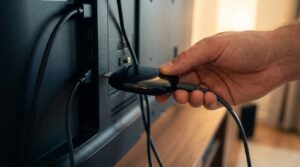
- Remova o cabo HDMI da televisão;
- Aguarde cerca de 30 segundos;
- Reconecte primeiro a energia do Chromecast;
- Depois conecte novamente o HDMI;
- Ligue a TV e selecione a entrada correta.
Esse processo costuma restaurar o sinal em muitos casos de tela preta.
Confira se a entrada HDMI está correta
Muitas TVs possuem várias entradas HDMI, e o Chromecast pode estar conectado em uma porta diferente da selecionada.
Verifique se a televisão está configurada na entrada exata onde o dispositivo foi conectado.
Troque a porta HDMI
Se a imagem continuar ausente, teste outra entrada HDMI da TV.
Portas defeituosas ou com mau contato podem impedir o reconhecimento do Chromecast.
Use o extensor HDMI do Chromecast
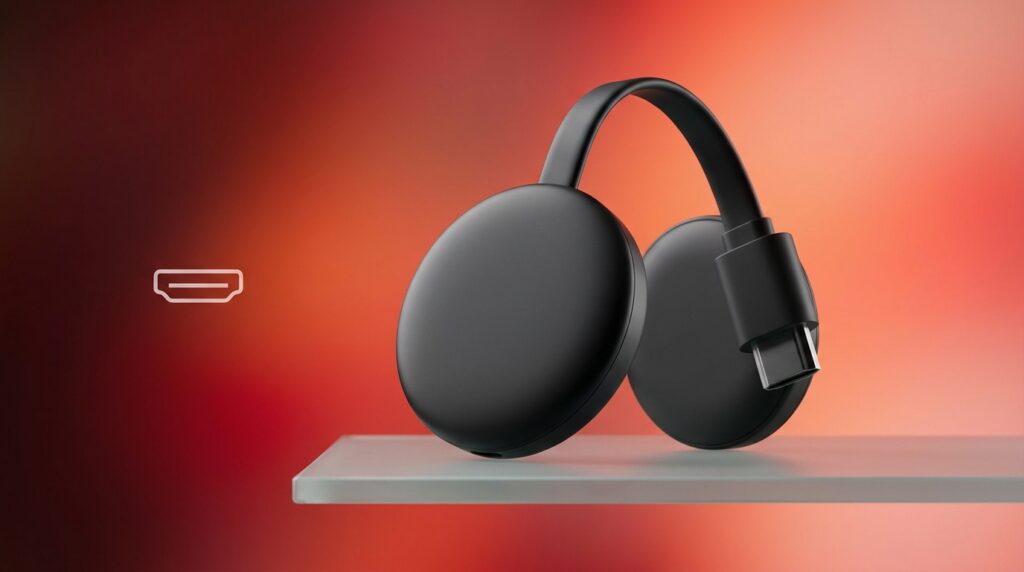
O extensor HDMI que acompanha alguns modelos ajuda a melhorar estabilidade e interferência do sinal.
Em TVs muito próximas da parede, o encaixe direto pode causar falha de conexão.
Quando vale testar sem o extensor
Se o Chromecast já estiver usando o extensor, faça o teste contrário e conecte diretamente na entrada HDMI.
Alguns usuários relatam melhora após inverter essa configuração.
Chromecast com tela preta mas áudio funcionando
Quando o som continua funcionando, mas a imagem desaparece, o problema pode estar relacionado à resolução da TV, compatibilidade HDMI ou falha de firmware.
O que normalmente resolve
- Trocar a entrada HDMI;
- Reiniciar a TV;
- Atualizar o Chromecast;
- Atualizar o firmware da televisão;
- Desativar intermediários HDMI;
- Testar outro cabo ou adaptador.
Conecte o Chromecast diretamente na TV
Switches HDMI, soundbars e receivers podem causar conflito de sinal.
Se estiver usando algum intermediário, conecte o Chromecast diretamente na televisão para testar.
Verifique a alimentação de energia
Uma causa comum de falhas de imagem é alimentação insuficiente.
O Chromecast funciona melhor quando ligado diretamente na fonte de energia original.
Evite usar apenas a USB da TV
Algumas portas USB da televisão não fornecem energia suficiente para o dispositivo.
Isso pode gerar:
- Tela preta;
- Reinicializações;
- Falhas de conexão;
- Travamentos;
- Erro “sem sinal”.
Atualize o Chromecast
Falhas recentes envolvendo Chromecast e Chromecast Audio foram relacionadas a problemas de firmware e certificados do sistema.
Em vários casos, o Google liberou atualizações automáticas para corrigir o problema.
Como atualizar
- Mantenha o Chromecast conectado ao Wi-Fi;
- Deixe o aparelho ligado na energia;
- Aguarde a atualização automática;
- Atualize também o aplicativo Google Home.
Algumas correções podem demorar algumas horas ou dias para chegar a todos os dispositivos.
Não redefina o Chromecast imediatamente
Durante algumas falhas globais recentes, usuários que restauraram o aparelho para os padrões de fábrica tiveram dificuldades para reconfigurar o dispositivo.
Por isso, vale testar outras soluções antes de fazer o reset completo.
Teste o Chromecast em outra TV
Esse teste ajuda a identificar se o problema está no Chromecast ou na televisão.
Se funcionar normalmente em outra TV, a falha provavelmente está relacionada à entrada HDMI, resolução ou firmware da televisão original.
Problemas de Wi-Fi também podem causar tela preta
Conexões instáveis podem interromper o carregamento da transmissão e gerar falhas de imagem.
O que pode ajudar
- Aproximar o Chromecast do roteador;
- Reiniciar modem e roteador;
- Usar rede de 5 GHz;
- Reduzir interferências;
- Evitar isolamento de AP no roteador.
Chromecast aparece como “dispositivo não confiável”
Alguns usuários receberam mensagens indicando que o firmware do dispositivo poderia estar desatualizado.
Esse problema foi associado a falhas temporárias envolvendo autenticação do sistema.
Nesses casos, atualizar o firmware e aguardar correções automáticas normalmente resolve.
Chromecast antigo pode perder suporte
Modelos muito antigos podem deixar de receber atualizações e apresentar incompatibilidades.
Isso pode causar:
- Falha de imagem;
- Problemas de conexão;
- Aplicativos incompatíveis;
- Erros de autenticação;
- Instabilidade no streaming.
Faça restauração de fábrica apenas no último caso
Se nenhuma solução funcionar, redefinir o Chromecast pode corrigir arquivos corrompidos e falhas persistentes.
Quando o reset pode ajudar
- Chromecast não inicia;
- Tela preta permanente;
- Erro de configuração;
- Falha constante de conexão;
- Dispositivo travado.
FAQ
Por que o Chromecast fica sem imagem mas com som?
Isso normalmente acontece por conflito de resolução, falha HDMI, firmware desatualizado ou incompatibilidade da TV.
O Chromecast pode parar de funcionar após atualização?
Em alguns casos, falhas de firmware podem afetar o funcionamento temporariamente até que uma correção oficial seja liberada.
Trocar a porta HDMI resolve?
Sim. Muitas vezes a entrada HDMI apresenta falha, mau contato ou incompatibilidade específica.
O Chromecast funciona melhor ligado na tomada?
Sim. A fonte original fornece energia mais estável do que muitas portas USB de televisores.
Quando devo resetar o Chromecast?
O reset deve ser utilizado apenas depois de testar reinicialização, atualização, troca de HDMI e verificação da rede.