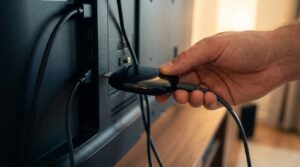

Manter o seu Google Chromecast atualizado é fundamental para garantir o acesso aos recursos mais recentes, correções de segurança e maior estabilidade de streaming. Na grande maioria das vezes, o processo acontece de forma totalmente automática, mas existem cenários específicos — como falhas de sistema ou após panes globais de firmware — em que você precisará intervir manualmente.
Sumário
- O que é o Chromecast e por que manter o firmware atualizado
- Como funciona a atualização automática do Chromecast
- Atualização manual do Chromecast: quando e como fazer
- Problemas comuns ao atualizar o Chromecast e como resolver
- Diferenças na atualização entre os modelos Chromecast
- Perguntas frequentes sobre atualização do Chromecast
Se o seu dispositivo está travando ou se você quer apenas garantir que está usando a versão mais recente do software, confira abaixo o guia definitivo com o passo a passo para todos os modelos (Chromecast padrão, Audio e Google TV).
O que é o Chromecast e por que manter o firmware atualizado
O Chromecast é o dispositivo de streaming do Google que transforma qualquer televisão com entrada HDMI em uma Smart TV funcional. Ele opera por meio de um sistema operacional interno que depende diretamente de atualizações de firmware enviadas pelo Google.
Manter esse software atualizado previne problemas crônicos como:
- Desconexões repentinas da rede Wi-Fi.
- Incompatibilidade com aplicativos de streaming atualizados (como Netflix, YouTube e Max).
- Falhas globais de inicialização (loops de boot).
Como funciona a atualização automática do Chromecast
O ecossistema do Google foi projetado para que o usuário não precise se preocupar com updates de sistema no dia a dia.
Requisitos para a atualização automática
Para que o Chromecast baixe e instale o novo firmware sozinho, ele precisa cumprir três condições simultâneas:
- Alimentação constante: Estar conectado à tomada (ou à porta USB da TV, caso esta forneça energia mesmo em standby).
- Conexão estável: Estar conectado a uma rede Wi-Fi activa e com bom sinal.
- Período de ociosidade: O dispositivo precisa estar em modo de repouso (sem nenhuma transmissão ou pareamento ativo).
Tempo estimado e comportamento durante a atualização
O processo completo costuma levar entre 5 e 15 minutos, dependendo da velocidade da sua internet.
Aviso de indisponibilidade: Durante a instalação do firmware, o Chromecast ficará temporariamente indisponível para transmissão. A tela da TV exibirá uma porcentagem de progresso e o LED do aparelho piscará consecutivamente. Nunca desligue o Chromecast da tomada durante este processo, pois isso pode corromper o sistema operacional.
Atualização manual do Chromecast: quando e como fazer
Se o Google liberou um recurso novo que você ainda não recebeu, ou se o aparelho apresenta falhas na transmissão, o método manual torna-se necessário devido ao sistema de distribuição gradativa (rollout em lotes) adotado pela empresa.
Passo a passo para Chromecast padrão (1ª a 3ª geração) e Chromecast Audio
Nas versões legadas do dispositivo, todo o gerenciamento é feito pelo celular através do aplicativo Google Home.
- Certifique-se de que o celular e o Chromecast estão conectados exatamente na mesma rede Wi-Fi.
- Abra o aplicativo Google Home no smartphone (Android ou iOS).
- Toque e segure no bloco correspondente ao seu dispositivo Chromecast.
- No canto superior direito, toque no ícone de Configurações (Engrenagem).
- Toque no ícone de três pontos verticais (Menu).
- Selecione a opção Reiniciar. Isso forçará o aparelho a se conectar novamente aos servidores do Google e buscar pacotes de firmware pendentes.
Passo a passo para Chromecast com Google TV (HD e 4K)
Diferente dos modelos antigos, as versões com controle remoto e interface de smart TV não são atualizadas pelo celular. O processo deve ser feito diretamente na tela da TV:
- Com o controle do Chromecast, navegue até o menu superior e selecione o seu perfil (ícone de engrenagem no canto direito) para abrir as Configurações.
- Vá até a opção Sistema.
- Clique em Sobre.
- Selecione Atualização de sistema. O aparelho fará uma varredura em tempo real e iniciará o download caso haja uma nova versão disponível.
Como verificar a versão do firmware instalada
Para validar se o seu dispositivo está na versão mais recente homologada, você deve consultar as notas oficiais de lançamento no Suporte do Google.
- No Chromecast com Google TV: Acesse Configurações > Sistema > Sobre > Versão do SO Android TV / Build do SO Android TV.
- Nos modelos padrão: Abra o app Google Home, entre nas Configurações do dispositivo, role até o final da página e verifique o campo Firmware do “Cast”.
Problemas comuns ao atualizar o Chromecast e como resolver
Falha na atualização e reset do dispositivo
Se a barra de progresso travar ou a tela exibir uma mensagem de erro, a solução mais eficaz é o Hard Reset (Redefinição de fábrica), que limpa arquivos temporários corrompidos.
- Via botão físico: Com o Chromecast conectado à TV e à energia, mantenha pressionado o único botão físico do aparelho por cerca de 20 segundos. O LED começará a piscar em amarelo/laranja e depois ficará branco estável. Solte o botão e refaça a configuração inicial do aparelho.
Problemas de conexão Wi-Fi e recomendações
O download do firmware exige alta estabilidade de rede. Se houver oscilações, o servidor do Google interrompe o envio por segurança.
- Frequência de rede: Se o seu roteador possuir redes separadas, conecte o Chromecast de preferência na frequência de 2,4 GHz durante a atualização. Embora a rede de 5 GHz seja mais rápida, a de 2,4 GHz possui maior alcance físico e estabilidade contra barreiras (paredes).
- Proximidade: Mantenha o roteador a menos de 4 metros do dispositivo de streaming temporariamente se encontrar erros de rede persistentes.
O que fazer se o Chromecast não atualiza automaticamente
Caso o update automático tenha falhado consecutivamente, retire o cabo de energia do aparelho por 60 segundos, reinsira-o e tente o método de reinicialização forçada via aplicativo indicado na seção de métodos manuais.
Diferenças na atualização entre os modelos Chromecast
A tabela abaixo consolida como cada variante do ecossistema lida com o gerenciamento de software, permitindo identificar o comportamento esperado para o seu modelo:
| Modelo do Chromecast | Interface de Atualização | Dependência de Smartphone | Sistema Operacional Base |
|---|---|---|---|
| Chromecast 1ª, 2ª e 3ª Geração | App Google Home | Sim (obrigatório) | Linux Simplificado / Cast OS |
| Chromecast Audio | App Google Home | Sim (obrigatório) | Linux Simplificado (Apenas Áudio) |
| Chromecast com Google TV | Interface nativa na TV | Não (independente) | Android TV OS |
Perguntas frequentes sobre atualização do Chromecast
Como saber se meu Chromecast está atualizado?
Você pode checar o número da versão do firmware nas configurações do aparelho (pelo app Google Home ou pelo menu interno do Google TV) e comparar com o código da última versão disponível listada no site oficial de ajuda do Google.
Posso forçar a atualização do Chromecast manualmente?
Sim. No Chromecast com Google TV basta clicar em “Atualização de sistema” no menu “Sobre”. Nos modelos antigos, forçar uma reinicialização via aplicativo obriga o hardware a checar novos patches de software imediatamente após a reinicialização.
A atualização do Chromecast pode causar indisponibilidade temporária?
Sim, o dispositivo fica completamente inutilizável enquanto instala os novos arquivos. Transmissões em andamento serão cortadas e a TV exibirá apenas a tela de carregamento do sistema.
Minha atualização travou em 0% ou em 99%. O que fazer?
Aguarde pelo menos 20 minutos. Se o travamento persistir, retire o aparelho da tomada, reinicie o roteador da sua casa e ligue o Chromecast novamente para reiniciar o processo do zero. Se o loop continuar, realize a restauração física de fábrica segurando o botão do dispositivo.