
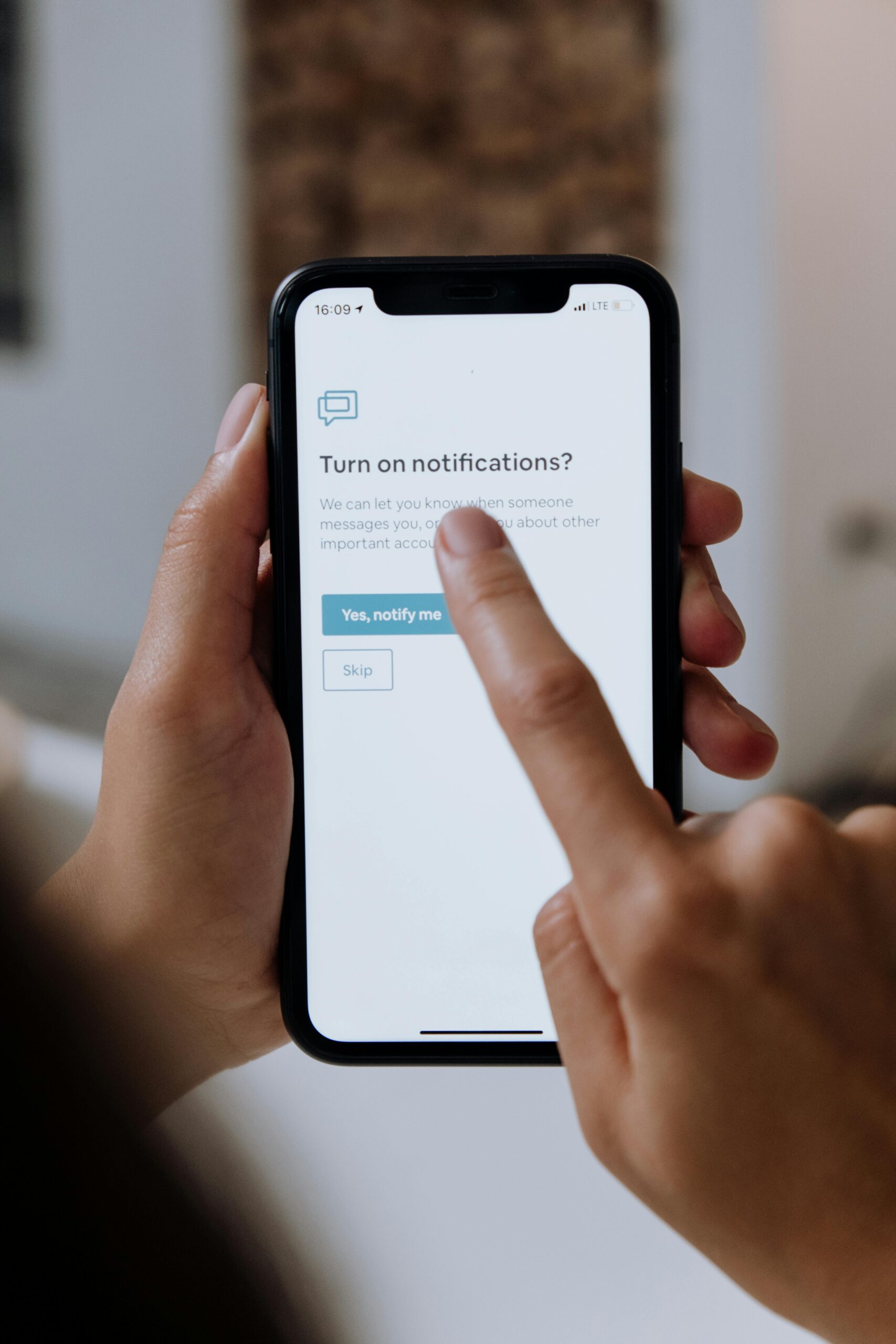
As notificações ajudam bastante no dia a dia, mas também podem virar uma fonte constante de distração. Quando estão mal configuradas, o celular toca, vibra e acende a tela por quase qualquer coisa. Quando estão ajustadas do jeito certo, você recebe o que importa e deixa o resto em segundo plano.
A boa notícia é que configurar notificações não exige muito tempo. Com alguns ajustes simples, dá para organizar melhor alertas de mensagens, bancos, redes sociais, e-mail e aplicativos em geral, tanto no Android quanto no iPhone.
Por que vale a pena ajustar as notificações?
Muita gente usa o celular por meses sem revisar isso. O resultado costuma ser previsível: excesso de alertas, perda de foco e, ironicamente, mais chance de ignorar uma notificação realmente importante.
Na prática, configurar notificações ajuda a:
- reduzir interrupções desnecessárias
- destacar mensagens e alertas importantes
- evitar sons e vibrações o tempo todo
- proteger a privacidade na tela bloqueada
- deixar o uso do celular mais organizado
No Android, o Google explica isso em Controlar notificações no Android. No iPhone, a Apple mostra os ajustes em Altere os ajustes de notificação no iPhone.
Como configurar notificações no Android
No Android, o caminho pode variar um pouco conforme a marca do aparelho, mas geralmente segue esta lógica:
- abra Configurações
- toque em Notificações
- entre em Notificações de apps ou opção parecida
- escolha o aplicativo que você quer ajustar
- ative, silencie ou desative os alertas conforme sua necessidade
Em muitos aparelhos, você pode definir separadamente:
- som
- vibração
- exibição na tela bloqueada
- pop-up
- alertas de conversas
- categorias específicas dentro do app
Isso é útil porque alguns aplicativos permitem um controle mais fino. Em vez de bloquear tudo, você pode deixar só o que realmente importa.
Como configurar notificações no iPhone
No iPhone, a organização costuma ser bem direta.
O caminho principal normalmente é este:
- abra Ajustes
- toque em Notificações
- escolha o app desejado
- ajuste o tipo de alerta que quer receber
A Apple permite mudar, por exemplo:
- se o app pode enviar notificações
- se o alerta aparece na tela bloqueada
- se aparece como banner
- se gera som
- se mostra número no ícone
- como as notificações ficam agrupadas
A Apple também explica isso em Ativar ou desativar as notificações de um app específico no iPhone e em Usar notificações no iPhone ou no iPad.
Organize por prioridade, não por app famoso
Esse ponto faz diferença. O ideal não é pensar só no nome do aplicativo, mas no peso que aquela notificação tem na sua rotina.
Em geral, vale deixar com prioridade maior:
- apps de banco
- mensagens pessoais e trabalho
- autenticação em dois fatores
- entregas e transporte, quando você estiver usando
- lembretes e agenda
Já redes sociais, promoções, jogos, marketplaces e notícias podem ficar em modo silencioso ou até desativados, dependendo do seu uso.
Essa lógica costuma funcionar melhor do que simplesmente aceitar tudo como vem de fábrica.
Cuidado com a tela bloqueada
Notificação útil não precisa expor sua privacidade inteira. Em muitos casos, o ideal é mostrar que existe um alerta, mas sem exibir o conteúdo completo quando o celular está bloqueado.
No iPhone, isso pode ser ajustado nas pré-visualizações de notificações, como mostra a Apple em Altere os ajustes de notificação no iPhone. No Android, esse controle também existe em vários aparelhos, embora o caminho exato mude conforme a fabricante.
Isso é especialmente importante para:
- mensagens pessoais
- códigos de verificação
- apps bancários
- e-mails de trabalho
- notificações com dados sensíveis
Use resumo, agrupamento e modos de foco
Nem toda notificação precisa chegar na hora. Em alguns casos, juntar alertas em horários específicos é mais inteligente do que receber tudo em tempo real.
No iPhone, a Apple oferece o recurso de resumo agendado para concentrar notificações menos urgentes em momentos definidos do dia. No Android, alguns aparelhos também agrupam alertas por app ou categoria, o que já reduz a bagunça visual.
Se você trabalha, estuda ou quer mais paz em certos horários, os modos de foco e o “não perturbe” podem ajudar bastante. Assim, o celular continua útil sem puxar sua atenção a cada poucos minutos.
Parte prática: uma configuração que costuma funcionar bem
Se você quer um ponto de partida simples, uma boa organização é esta:
- deixe com som e destaque apenas mensagens, banco, autenticação e agenda
- coloque redes sociais em silencioso
- desative promoções e ofertas de apps de loja
- esconda conteúdo sensível na tela bloqueada
- ative resumo ou agrupamento para apps menos urgentes
- revise tudo de novo depois de instalar apps novos
Essa combinação costuma deixar o celular mais funcional e bem menos cansativo.
O que considerar antes de decidir?
Antes de sair desativando tudo, vale pensar no seu tipo de uso. Há pessoas que dependem de e-mail em tempo real. Outras quase não usam isso e preferem silêncio. Algumas precisam de alertas de trabalho durante o expediente, mas não fora dele.
O melhor ajuste não é o mais radical. É o que combina com sua rotina.
Também vale lembrar que certos aplicativos têm categorias internas de notificação. Às vezes, o problema não é o app inteiro, mas só um tipo específico de alerta, como promoções, sugestões ou avisos automáticos.
O que fazer depois disso?
Depois de configurar as notificações principais, o ideal é observar o comportamento do celular por alguns dias. Se ainda houver excesso, ajuste de novo. Se você sentir falta de algum alerta importante, reative só aquele tipo específico.
Esse refinamento costuma ser o melhor caminho, porque evita tanto o excesso quanto o risco de perder avisos realmente úteis.
Conclusão
Configurar notificações é uma forma simples de deixar o celular mais organizado, menos invasivo e mais alinhado à sua rotina. Quando você ajusta bem os alertas, o aparelho continua útil, mas para de disputar sua atenção o tempo inteiro.
No fim, o segredo não está em desligar tudo. Está em decidir o que merece interromper você e o que pode esperar.
FAQ
1. Posso deixar um app silencioso sem desativar totalmente as notificações?
Pode. Em muitos casos, dá para manter o alerta visível sem som ou vibração.
2. Como esconder mensagens da tela bloqueada?
No iPhone e em muitos aparelhos Android, isso pode ser ajustado nas opções de notificações e privacidade da tela bloqueada.
3. Vale a pena desativar notificações de redes sociais?
Para muita gente, sim. Uma boa alternativa é deixá-las em modo silencioso e abrir o app quando for conveniente.