
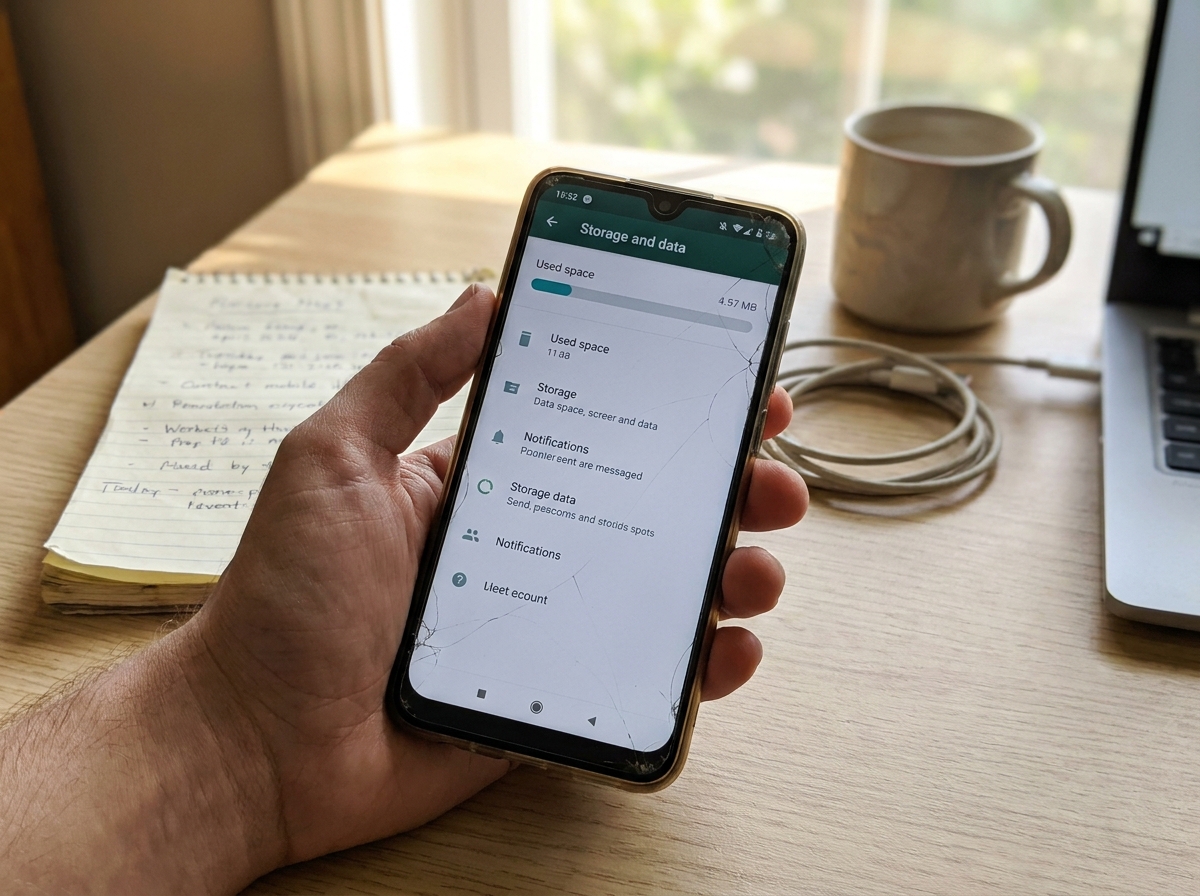
Se o WhatsApp estiver travando, demorando para abrir, fechando sozinho ou ficando pesado no celular, uma das primeiras coisas que vale tentar é limpar o cache do aplicativo. Esse processo costuma ser simples e, na maioria dos casos, não apaga conversas, fotos nem documentos já salvos na sua conta.
Mesmo assim, muita gente fica com receio de mexer nessa opção por achar que vai perder tudo. Por isso, o melhor é entender o que realmente acontece antes de fazer.
O que significa limpar cache do WhatsApp?
O cache é uma espécie de memória temporária que o aplicativo usa para funcionar com mais rapidez. Ele guarda arquivos provisórios, imagens carregadas, partes de conversas e outros dados de uso frequente.
Com o tempo, esse acúmulo pode crescer demais ou apresentar falhas. Quando isso acontece, o WhatsApp pode ficar lento, travar, ocupar mais espaço do que deveria ou se comportar de forma estranha.
Limpar o cache serve justamente para remover esses arquivos temporários. Em geral, isso não apaga:
- suas conversas
- seus grupos
- seus contatos no WhatsApp
- mídias já salvas no aparelho
- arquivos vinculados à conta
O que costuma mudar é que o aplicativo pode demorar um pouco mais para abrir certas imagens ou carregar alguns conteúdos logo depois da limpeza, porque ele vai montar esse cache de novo aos poucos.
Passo a passo prático
- Abra as configurações do celular
O caminho exato pode mudar conforme a marca do aparelho e a versão do Android, mas a lógica costuma ser parecida.
Entre em Configurações e procure a parte de aplicativos.
- Vá até a lista de aplicativos instalados
Dentro dessa área, procure por WhatsApp e toque no nome do aplicativo.
- Entre em armazenamento
Na tela do app, normalmente aparece uma opção como Armazenamento ou Armazenamento e cache.
Toque nela para ver os dados ocupados pelo WhatsApp.
- Toque em limpar cache
Aqui é importante prestar atenção. A opção correta costuma ser Limpar cache.
Evite tocar em Limpar dados ou Apagar armazenamento sem ter certeza do que está fazendo, porque essa segunda opção pode exigir nova configuração do aplicativo e, em alguns casos, causar perda de dados locais se não houver backup adequado.
- Abra o WhatsApp novamente
Depois da limpeza, abra o aplicativo e veja se ele ficou mais leve, voltou a responder melhor ou parou de apresentar falhas.
Se o problema era causado por arquivos temporários acumulados, já pode haver melhora logo após esse processo.
Como limpar cache do WhatsApp no iPhone?
No iPhone, não existe exatamente o mesmo botão de limpar cache como no Android. O iOS gerencia isso de forma diferente.
Quando o WhatsApp está ocupando muito espaço ou funcionando mal no iPhone, o caminho costuma ser outro. Dependendo do caso, pode ser necessário:
- apagar mídias desnecessárias dentro do próprio WhatsApp
- revisar o armazenamento do app
- desinstalar e instalar o aplicativo novamente
Antes de remover o app no iPhone, vale conferir se o backup das conversas está atualizado. Isso é importante para evitar perda de histórico.
O que pode causar isso?
A necessidade de limpar cache do WhatsApp normalmente aparece quando o aplicativo começa a mostrar sinais como:
- lentidão para abrir
- travamentos frequentes
- fechamento inesperado
- excesso de espaço ocupado
- falhas ao carregar imagens, áudios ou figurinhas
- comportamento estranho depois de atualização
Nem sempre o cache é o único culpado. Falta de espaço no celular, sistema sobrecarregado, app desatualizado ou problema no próprio aparelho também podem influenciar.
O que fazer se não resolver?
Se você limpou o cache e o WhatsApp continua com problema, vale tentar outros passos simples.
Primeiro, veja se existe atualização pendente do aplicativo na loja oficial do celular.
Depois, confira se o aparelho está com pouco espaço livre. Quando o armazenamento está quase cheio, vários apps começam a falhar.
Também ajuda reiniciar o celular. Isso pode resolver travamentos temporários do sistema.
Se o problema continuar, verifique se o WhatsApp está enfrentando falha mais ampla ou instabilidade naquela versão. Às vezes o aplicativo apresenta erro depois de atualização e o usuário acha que o defeito está no celular.
Em último caso, pode fazer sentido reinstalar o WhatsApp. Mas antes disso, confirme se o backup das conversas está atualizado, porque esse cuidado faz diferença.
Conclusão
Limpar cache do WhatsApp é uma tentativa simples, segura e útil quando o aplicativo está lento, travando ou ocupando espaço demais. No Android, isso normalmente não apaga suas conversas nem seus arquivos principais.
O ponto mais importante é não confundir limpar cache com apagar dados do aplicativo. Fazendo isso com calma, dá para tentar melhorar o funcionamento do WhatsApp sem susto.
FAQ
- Limpar cache do WhatsApp apaga conversas?
Na maioria dos casos, não. Limpar cache remove arquivos temporários, não o histórico principal das conversas. - Qual a diferença entre limpar cache e limpar dados?
Limpar cache apaga arquivos temporários. Limpar dados é mais profundo e pode redefinir o aplicativo, exigindo nova configuração. - No iPhone dá para limpar cache do WhatsApp?
Não da mesma forma que no Android. No iPhone, geralmente o controle passa por armazenamento interno do app, exclusão de mídias ou reinstalação do aplicativo com backup em dia.