
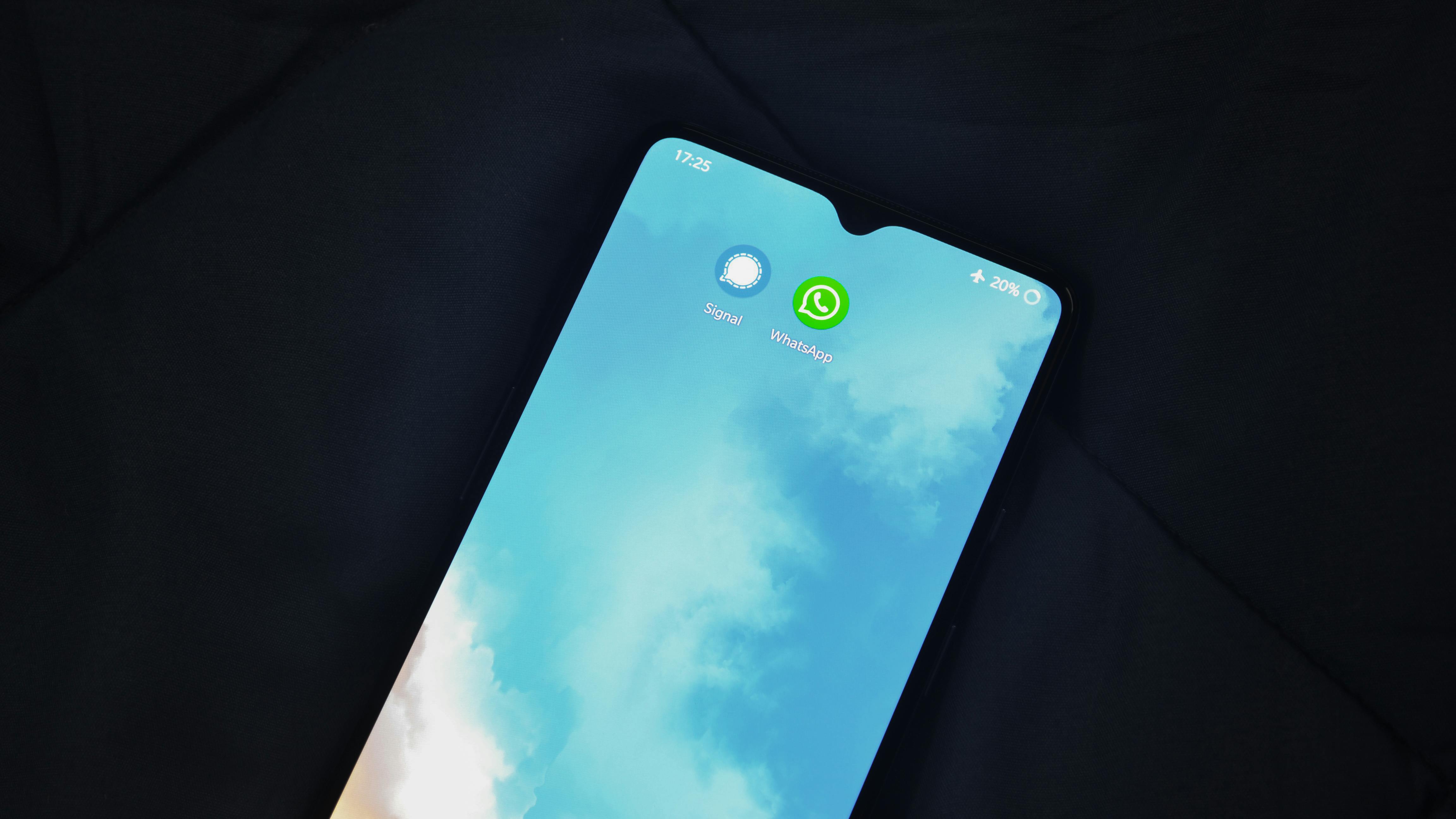
Quando o WhatsApp não atualiza, o problema pode estar na Play Store, na conexão com a internet, no armazenamento do celular, na conta do Google ou até na compatibilidade do aparelho com a versão mais recente do app. Em muitos casos, a falha parece ser do WhatsApp, mas a origem real está no sistema de atualização do Android.
Esse erro costuma aparecer de formas diferentes. Às vezes o botão de atualizar nem aparece. Em outros casos, o download começa e para no meio, ou a instalação falha depois que o arquivo já foi baixado. Entender em que ponto o processo trava ajuda bastante a descobrir a causa.
WhatsApp não atualiza: o que esse problema pode significar
Nem toda falha de atualização é igual. Se a Play Store nem mostra a opção de atualizar, pode ser que você já esteja na versão mais recente, que haja incompatibilidade com seu aparelho ou que a conta esteja com problema. Se o botão aparece, mas o download não avança, a suspeita vai para internet, cache da loja ou restrição de dados. Já quando o arquivo baixa e não instala, falta de espaço e falha no sistema ganham mais força.
Essa diferença é importante porque evita tentativa aleatória. Em vez de mexer em tudo ao mesmo tempo, vale separar se o bloqueio acontece antes do download, durante o download ou na instalação final.
Principais causas de WhatsApp não atualizar
- Internet instável: o download pode travar ou ficar eternamente pendente.
- Falta de espaço no celular: o app baixa, mas não consegue concluir a instalação.
- Cache com erro na Play Store: arquivos temporários podem interromper o processo.
- Play Store ou Google Play Services com falha: a loja pode ficar instável.
- Conta do Google com erro de sincronização: algumas atualizações deixam de funcionar direito.
- Android desatualizado: a nova versão do app pode não conversar bem com o sistema antigo.
- Incompatibilidade do aparelho: em modelos mais antigos, certas versões deixam de ser suportadas.
Antes de tudo, veja em que etapa a atualização trava
Esse detalhe encurta muito o diagnóstico. Se o botão Atualizar nem aparece, vale primeiro confirmar se existe uma versão nova realmente disponível para o seu aparelho. Se o app fica em “pendente”, o problema está mais perto da Play Store ou da conexão. Se baixa e falha na instalação, o foco vai para armazenamento, permissões e integridade do sistema.
Na prática, olhar o comportamento exato evita perder tempo com solução errada para problema diferente.
Dica prática: tente atualizar outro aplicativo pela Play Store. Se nenhum app atualiza, o defeito provavelmente não está só no WhatsApp.
Passo a passo para resolver quando o WhatsApp não atualiza
1. Verifique a internet
Teste outra rede Wi-Fi ou troque para dados móveis. Se a atualização volta a funcionar em outra conexão, o problema estava no acesso à internet, não no aplicativo. Isso é especialmente comum quando a Play Store fica presa em “aguardando download” ou “pendente”.
2. Reinicie o celular
É uma tentativa simples, mas ainda útil. Reiniciar pode destravar processos presos da Play Store, do sistema Android e dos serviços do Google.
3. Confirme se há espaço livre suficiente
Mesmo que o WhatsApp não seja um app enorme, a instalação de uma nova versão precisa de espaço temporário para baixar, descompactar e substituir arquivos antigos. Se o celular estiver quase cheio, a atualização pode falhar sem explicar isso de forma clara.
4. Limpe o cache da Play Store
Cache corrompido na loja é uma causa bastante comum. O caminho costuma ser parecido com este:
- abra Configurações;
- vá em Apps ou Aplicativos;
- toque em Google Play Store;
- entre em Armazenamento;
- use Limpar cache.
5. Limpe também o cache do Google Play Services
Quando a Play Store continua instável, vale repetir esse processo no Google Play Services. Esse componente ajuda na autenticação, sincronização e comunicação com a conta Google.
6. Atualize o WhatsApp manualmente pela Play Store
O próprio Google explica que as atualizações podem ser feitas manualmente na Play Store, acessando Gerenciar apps e dispositivos e tocando em Atualizar ao lado do app desejado, como mostra a ajuda oficial do Google Play sobre atualização de apps no Android.
Quando o problema está no celular, e não no WhatsApp
Se outros apps também falham ao atualizar, a chance de o problema estar na Play Store, no Android ou na conta do Google aumenta bastante. Nessa situação, insistir apenas no WhatsApp não costuma resolver porque o erro faz parte de um quadro maior.
Alguns sinais apontam nessa direção:
- nenhum app consegue atualizar normalmente;
- a Play Store abre devagar, trava ou fecha sozinha;
- o aparelho está com pouco espaço o tempo todo;
- o Android está muito desatualizado.
Quando isso acontece, o diagnóstico precisa sair do aplicativo e olhar para a saúde geral do sistema.
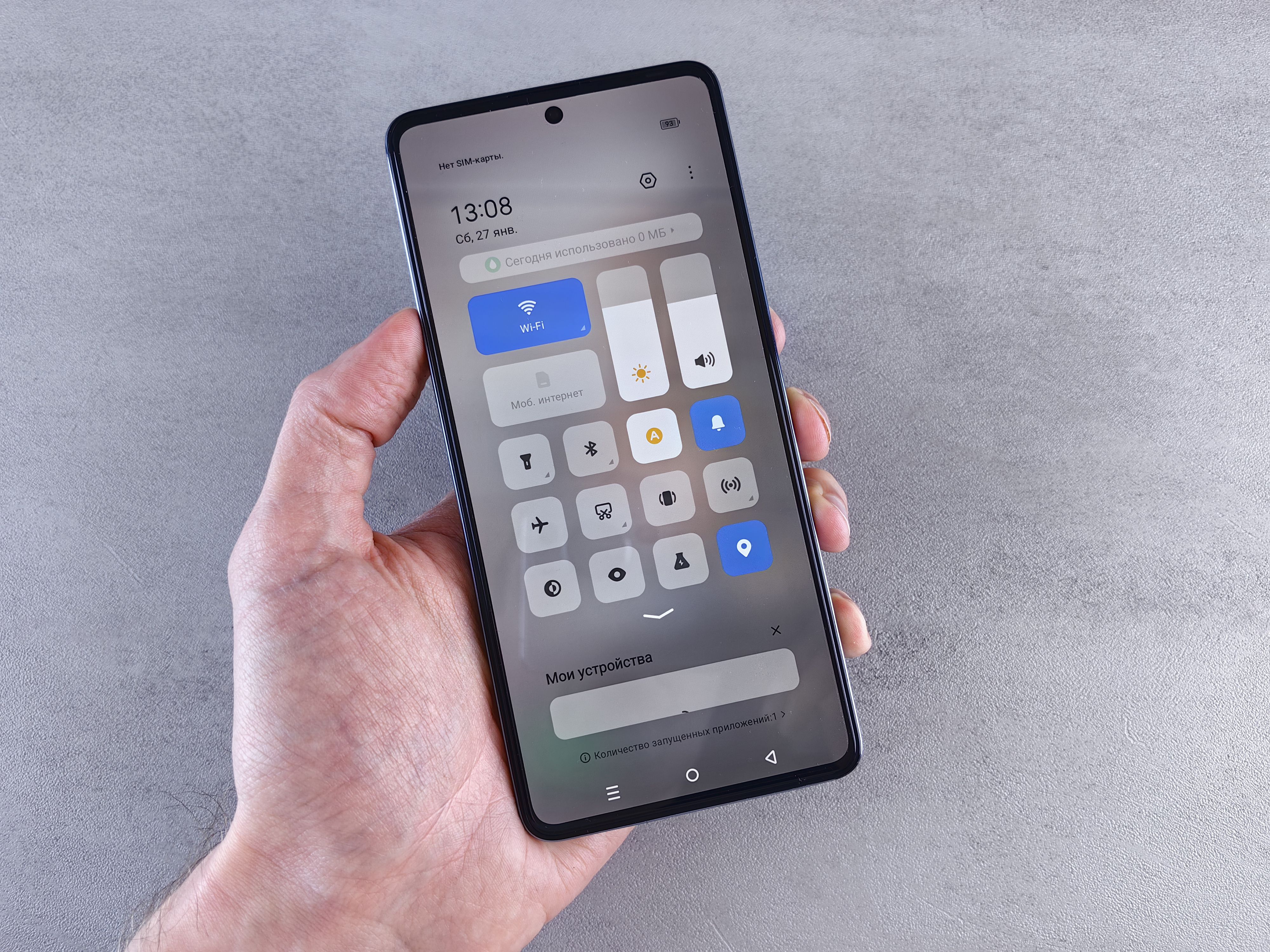
Compatibilidade do Android pode impedir atualização
Em aparelhos mais antigos, o WhatsApp pode parar de atualizar porque a nova versão exige um Android mais recente. Nesse caso, não adianta limpar cache repetidamente: o app simplesmente deixou de ser compatível com a versão do sistema instalada no dispositivo.
Vale desconfiar dessa hipótese quando:
- o celular já não recebe atualização de sistema há muito tempo;
- outros apps modernos também começaram a falhar ou sumir da loja;
- o botão de atualizar desapareceu, mas há notícia de nova versão;
- o aparelho mostra mensagens ligadas a incompatibilidade.
Conta do Google com problema também pode travar atualizações
Às vezes o erro está na autenticação da conta usada na Play Store. Se há falha de login, sincronização parada ou comportamento estranho ao abrir a loja, o processo de atualização pode ser afetado. Nesses casos, revisar a conta Google no aparelho ou removê-la e adicioná-la novamente pode ser uma medida útil, desde que os testes mais simples já tenham sido feitos.
Quando limpar dados ou reinstalar o WhatsApp faz sentido
Se a atualização insiste em falhar só no WhatsApp, enquanto outros apps atualizam normalmente, uma reinstalação pode ser considerada. Antes disso, vale conferir se o backup está ativo e se você consegue acessar suas conversas depois. Essa etapa é mais sensível e só costuma valer a pena depois de testar internet, espaço, Play Store e cache.
Ela faz mais sentido quando:
- o restante da Play Store está funcionando normalmente;
- apenas o WhatsApp apresenta erro persistente;
- não há falta de espaço nem bloqueio aparente;
- o app já está instável em outras funções.
Como saber onde está o bloqueio
| Situação observada | Causa mais provável | O que fazer |
|---|---|---|
| Botão de atualizar não aparece | Versão atual, conta com erro ou incompatibilidade | Checar Play Store, conta e compatibilidade |
| Atualização fica em pendente | Internet ou falha da Play Store | Trocar rede e limpar cache da loja |
| Baixa, mas não instala | Pouco espaço ou falha do sistema | Liberar armazenamento e revisar Android |
| Só o WhatsApp falha | Problema específico no app | Testar cache, atualização manual ou reinstalação |
Quando procurar algo além da Play Store
Se a loja funciona, há espaço livre, a internet está boa e mesmo assim o WhatsApp não atualiza, o problema pode estar na versão do sistema, no estado do app instalado ou em incompatibilidade do aparelho. Nessa situação, insistir nos mesmos passos da loja deixa de ser produtivo e vale revisar o Android com mais atenção.
Sinal de alerta: se o WhatsApp não atualiza e outros apps também começaram a falhar, o problema pode estar no Android, na Play Store ou no armazenamento do celular, não apenas no aplicativo.
Checklist rápido para corrigir WhatsApp não atualiza
- Teste outra rede de internet.
- Reinicie o celular.
- Confira se há espaço livre suficiente.
- Limpe o cache da Play Store.
- Limpe o cache do Google Play Services.
- Tente atualizar manualmente pela Play Store.
- Verifique se outros apps também falham.
- Considere compatibilidade do Android e reinstalação, se necessário.
FAQ sobre WhatsApp não atualiza
Por que meu WhatsApp não atualiza na Play Store?
As causas mais comuns são internet instável, pouco espaço no celular, cache com erro na Play Store, falha nos serviços do Google ou incompatibilidade com a versão do Android.
Se o botão de atualizar não aparece, significa que já está atualizado?
Nem sempre. Também pode indicar problema de conta, erro da Play Store ou falta de compatibilidade do app com o aparelho.
Limpar cache da Play Store ajuda mesmo?
Ajuda bastante quando a loja está com comportamento instável, atualização em pendente ou erro de download. É uma tentativa simples antes de medidas maiores.
Quando a incompatibilidade do Android entra no radar?
Quando o aparelho é antigo, não recebe atualização há bastante tempo e a nova versão do WhatsApp deixa de ser compatível com o sistema instalado.
Conclusão
Quando o WhatsApp não atualiza, o melhor caminho é descobrir onde a atualização trava: na Play Store, no download ou na instalação. Essa separação simples já mostra se o problema está mais perto da internet, do armazenamento, da loja ou da compatibilidade do aparelho.
Na maioria dos casos, internet estável, espaço livre e cache limpo resolvem. Se não resolverem, aí vale olhar com mais atenção para Android antigo, conta Google e possíveis falhas específicas do app.