
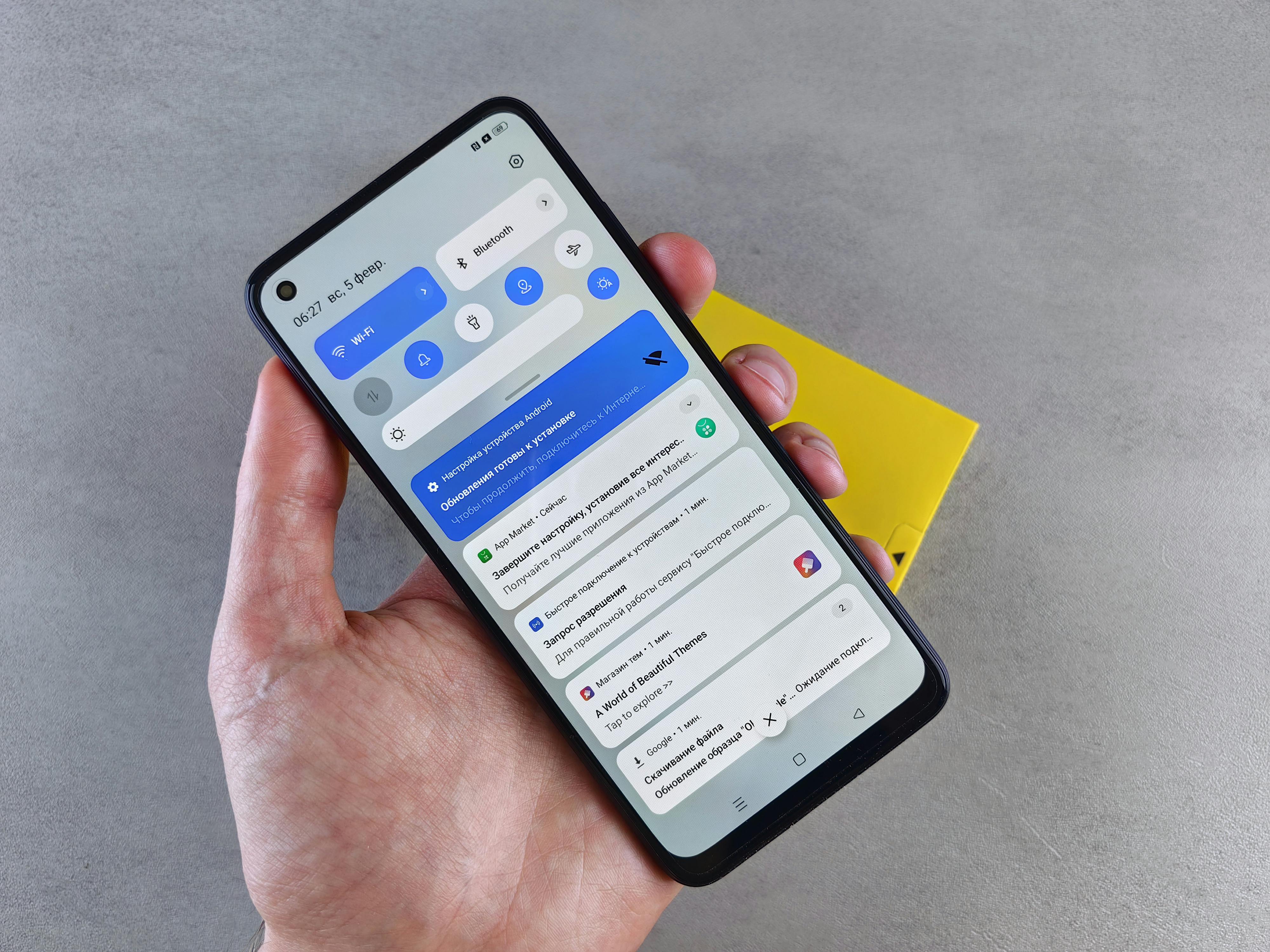
Quando o WhatsApp sem notificação começa a falhar, a impressão é de que as mensagens simplesmente pararam de chegar. Só que, em muitos casos, elas até entram normalmente e o problema está apenas no aviso: sem som, sem vibração, sem banner e sem alerta na tela de bloqueio.
Esse tipo de falha costuma estar ligado a permissões do app, categorias de notificação desativadas, modo Não Perturbe, economia de bateria agressiva ou bloqueio do WhatsApp em segundo plano. O lado bom é que, na maior parte das vezes, o erro não exige nada complexo. Um ajuste certo no lugar certo costuma resolver.
WhatsApp sem notificação: o que esse problema realmente quer dizer
Nem sempre “sem notificação” significa a mesma coisa. Às vezes a mensagem chega e fica visível apenas quando você abre o aplicativo. Em outros casos, ela entra, mas não toca, não vibra nem mostra aviso na tela. Também pode acontecer de as notificações aparecerem de um contato e sumirem de outro, o que já aponta para categorias ou conversas silenciadas.
Por isso, o primeiro passo do diagnóstico é diferenciar duas situações: a mensagem está entrando sem alertar ou nem está entrando em tempo real? Se a mensagem aparece quando você abre o WhatsApp, o foco maior vai para notificações e atividade em segundo plano. Se ela nem entra, o problema pode ser mais amplo e envolver conexão ou sincronização.
Principais causas de WhatsApp sem notificação
- Notificações do app desativadas: o WhatsApp pode estar sem permissão para alertar.
- Categorias de notificação desligadas: mensagem, grupo, chamada e alerta flutuante podem estar separados.
- Modo Não Perturbe ativo: o celular pode estar bloqueando som, vibração e banners.
- Economia de bateria: alguns aparelhos limitam o WhatsApp em segundo plano.
- Dados em segundo plano bloqueados: o app recebe tarde e avisa tarde.
- Conversa ou grupo silenciado: a falha parece geral, mas está restrita a alguns chats.
- Cache com erro: falhas temporárias do app também podem afetar os alertas.
Primeiro, descubra se o problema está no alerta ou no recebimento
Essa diferença encurta muito o caminho. Se alguém manda mensagem e ela aparece só quando você abre o app, o WhatsApp provavelmente não está conseguindo trabalhar em segundo plano como deveria. Agora, se a mensagem entra em tempo real, mas não toca nem aparece no topo da tela, o foco fica nas próprias notificações.
Também vale testar com mais de uma conversa. Às vezes o problema está apenas em grupos silenciados, contatos arquivados ou categorias específicas de notificação que foram alteradas sem que o usuário percebesse.
Dica prática: peça para alguém mandar uma mensagem de teste com o WhatsApp fechado e a tela bloqueada. Observe se a mensagem entra sem aviso, se só aparece ao abrir o app ou se não entra em tempo real.
Passo a passo para corrigir WhatsApp sem notificação
1. Verifique se as notificações do WhatsApp estão ativas
Esse é o ponto mais básico e um dos mais esquecidos. Abra as configurações do Android, entre em Apps ou Aplicativos, toque em WhatsApp e depois em Notificações. Confirme se elas estão realmente ativadas.
No Android atual, as notificações podem ser divididas por categoria. Isso significa que o app pode estar autorizado a enviar alguns alertas e bloqueado em outros. Mensagens, grupos, chamadas, mídia e notificações silenciosas podem aparecer separadamente.
2. Confira se a conversa ou o grupo não está silenciado
Muita gente interpreta isso como falha geral, mas o problema às vezes está só em alguns chats. Entre na conversa, veja se há ícone de silêncio e revise o padrão de alerta daquele contato ou grupo. Se só certas conversas sumiram das notificações, esse detalhe ganha muita força no diagnóstico.
3. Revise som, vibração e banner
O app pode até estar notificando, mas em modo silencioso. Verifique se o WhatsApp está configurado para alertar com som e se o sistema permite banner na tela quando o celular está desbloqueado. O próprio Google explica que, no Android, cada app e categoria pode ser ajustado entre alerta visível ou silencioso na ajuda oficial do Android sobre controle de notificações.
4. Desative o modo Não Perturbe para testar
Esse modo bloqueia exatamente o tipo de aviso que o usuário espera ver no WhatsApp. Em alguns casos, ele pode estar ativado manualmente. Em outros, entra sozinho por rotina programada, horário de sono ou automação do aparelho.
Se as notificações voltarem assim que o Não Perturbe for desligado, o problema já está localizado. Depois disso, basta revisar exceções e regras automáticas.
5. Permita atividade em segundo plano
Se o WhatsApp só mostra mensagens quando você o abre, o problema não é só o alerta. O aplicativo pode estar sendo limitado em segundo plano. Verifique:
- uso de dados em segundo plano;
- economia de dados;
- restrição de bateria;
- otimização automática do app.
Esse passo é especialmente importante em celulares que têm gerenciadores agressivos de energia e memória.
6. Reinicie o aparelho
Uma reinicialização simples pode resolver travas temporárias de sistema e devolver o funcionamento normal dos alertas. Não costuma ser a solução definitiva quando há restrição configurada, mas ajuda bastante em falhas repentinas.
7. Limpe o cache do WhatsApp
Se o comportamento ficou estranho de uma hora para outra, limpar o cache é uma tentativa segura. Em geral, o caminho é:
- abra Configurações;
- entre em Apps;
- toque em WhatsApp;
- abra Armazenamento;
- use Limpar cache.
Restrições do Android podem cortar os alertas sem parecer problema do WhatsApp
Em muitos aparelhos, o WhatsApp está configurado corretamente, mas o sistema decide limitar o app para economizar bateria. Esse é um cenário muito comum quando as mensagens chegam apenas ao abrir o aplicativo ou quando o aviso some depois de algum tempo com a tela apagada.
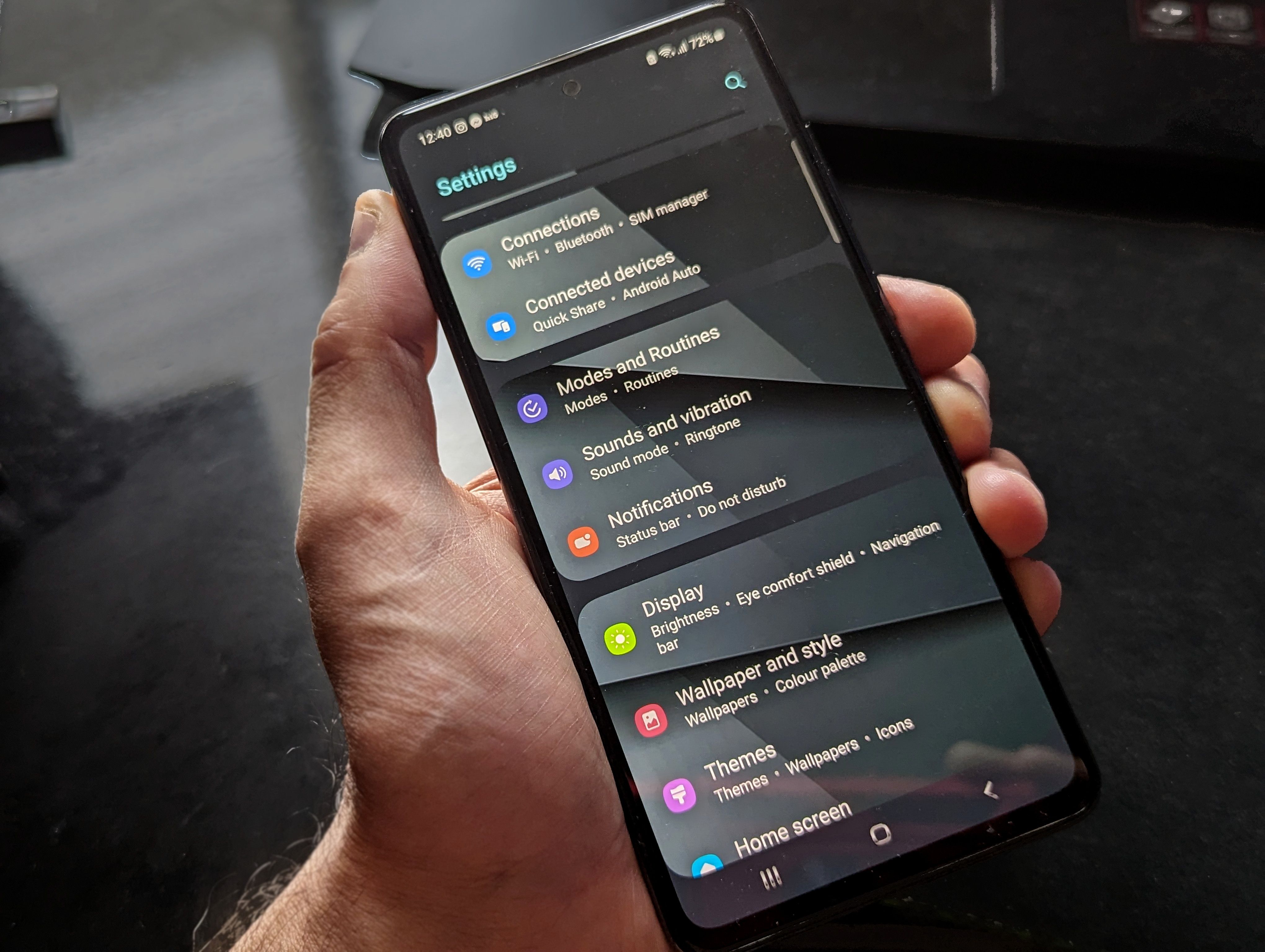
Fabricantes diferentes tratam isso de formas diferentes. Alguns celulares encerram o aplicativo em segundo plano com mais agressividade. Outros limitam vibração, tela de bloqueio ou pop-up flutuante. Por isso, olhar apenas para o menu interno do WhatsApp nem sempre basta.
Quando o modo silencioso ou o som do sistema confundem o diagnóstico
Nem toda ausência de notificação é falha real do aplicativo. Se o aparelho está no silencioso, com volume de notificações zerado ou vibração desativada, o WhatsApp pode estar funcionando normalmente e ainda assim parecer mudo.
Vale checar:
- volume de notificações;
- modo silencioso;
- vibração do sistema;
- alertas na tela de bloqueio;
- banners na tela desbloqueada.
Esse tipo de erro é mais comum do que parece, especialmente depois de atualizações, troca de tema, uso de fones Bluetooth ou automações ligadas a horário e local.
Como saber se o problema está no WhatsApp ou no celular
| Situação observada | Causa mais provável | O que fazer |
|---|---|---|
| Mensagem entra, mas não toca nem vibra | Notificação silenciosa ou som desativado | Revisar categoria de notificação e volume |
| Mensagem só aparece ao abrir o app | Bloqueio em segundo plano ou bateria | Permitir atividade em segundo plano |
| Só grupos ou só um contato não notificam | Chat silenciado ou configuração específica | Revisar alerta da conversa |
| Outros apps também perderam notificação | Problema no sistema | Checar Android, Não Perturbe e energia |
Quando vale atualizar ou reinstalar o WhatsApp
Se o app continua sem alertar mesmo com notificações liberadas, sem modo Não Perturbe, com bateria normal e sem bloqueio em segundo plano, vale conferir se existe atualização pendente. Em alguns casos, o comportamento estranho vem de bug temporário da versão instalada.
Reinstalar o app pode ser um passo razoável quando:
- o problema persiste após todos os ajustes básicos;
- o restante do celular está funcionando normalmente;
- há suspeita de erro interno do app;
- o cache limpo não mudou nada.
Antes disso, vale confirmar se o backup das conversas está em ordem.
Quando a falha pode estar em regras automáticas do aparelho
Hoje muitos celulares usam rotinas inteligentes para sono, trabalho, direção, foco ou economia. Essas automações podem ativar silencioso, Não Perturbe ou restrições sem que o usuário perceba imediatamente. Se o problema acontece só em certos horários, o defeito pode não estar no WhatsApp nem nas notificações do app, mas nessas regras de comportamento do sistema.
Esse padrão faz ainda mais sentido quando os avisos desaparecem sempre à noite, durante expediente ou em intervalos específicos do dia.
Sinal de alerta: se o WhatsApp está sem notificação e outros aplicativos também deixaram de alertar, olhe primeiro para Não Perturbe, volume, tela de bloqueio e otimização de bateria antes de culpar o app.
Checklist rápido para fazer o alerta voltar
- Confirme se as notificações do WhatsApp estão ativadas.
- Veja se a conversa ou grupo não está silenciado.
- Cheque som, vibração e banner do sistema.
- Desative o modo Não Perturbe para testar.
- Permita dados e atividade em segundo plano.
- Revise economia de bateria e otimização do app.
- Reinicie o celular.
- Limpe o cache do WhatsApp.
FAQ sobre WhatsApp sem notificação
WhatsApp sem notificação significa que a mensagem não chegou?
Nem sempre. Muitas vezes a mensagem entra normalmente, mas o alerta não aparece por causa de notificações silenciosas, modo Não Perturbe ou restrição do app em segundo plano.
Por que o WhatsApp só notifica quando eu abro o aplicativo?
Esse comportamento geralmente indica bloqueio em segundo plano, economia de bateria agressiva ou restrição de dados. O app deixa de manter sincronização ativa com a tela apagada.
Grupo silenciado pode fazer parecer que o WhatsApp inteiro parou de notificar?
Sim. Se a percepção vem de poucos chats mais usados, o problema pode estar só neles. Por isso vale revisar conversa por conversa antes de tratar o caso como falha geral.
Limpar cache ajuda quando o WhatsApp fica sem notificação?
Pode ajudar, principalmente quando a falha surgiu de repente e o app começou a agir de forma irregular. É uma tentativa simples antes de medidas maiores como reinstalação.
Conclusão
Quando o WhatsApp sem notificação para de avisar novas mensagens, o melhor caminho é separar o que é falha de alerta do que é bloqueio de recebimento em segundo plano. Essa diferença muda completamente o diagnóstico e evita ajustes aleatórios.
Na maioria dos casos, revisar notificações do app, categorias de alerta, modo Não Perturbe e restrições de bateria já resolve. Se o problema continuar mesmo depois desses testes, aí vale partir para atualização, limpeza de cache e, se necessário, reinstalação do aplicativo.